
「毎日のルーチンワーク、誰か代わりにやってくれないかな……」
「メールの添付ファイルを保存するだけの作業に、もう飽き飽きしている」
そんなふうに思ったこと、ありませんか?
実は、その悩み、Microsoft Power Automate(パワーオートメイト) がまるっと解決してくれるかもしれません。
こんにちは! 元雑誌編集者のコンテンツストラテジストです。
今回は、Microsoft 365を使っているなら絶対に知っておきたい自動化ツール、Power Automateについて解説します。
「プログラミングなんてできないし、難しそう……」
そう感じたあなた、大丈夫ですよ。実は私も最初はそうでした。でも、このツールは「コードを書かない」ことが前提で作られているんです。
まるで優秀なアシスタントを雇うように、あなたの仕事を劇的に楽にする方法。一緒に見ていきましょう!
Microsoft Power Automateとは
Microsoft Power Automate(旧称:Microsoft Flow)は、マイクロソフトが提供する「タスク自動化ツール」です。
一言でいうと、「アプリとアプリをつなぐ接着剤」のような存在ですね。
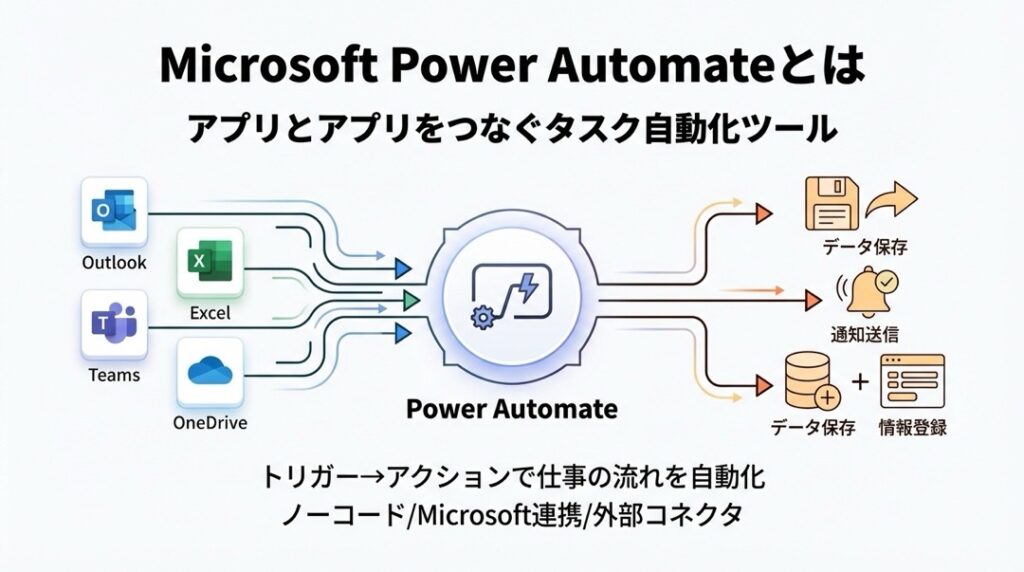
例えば、「Outlookにメールが来たら、添付ファイルをOneDriveに保存して、Teamsで自分に通知する」といった一連の流れを、人間が操作することなく自動でやってくれます。
ここがすごい!3つのポイント
- ノーコード・ローコード:難しいプログラミング言語を知らなくても、ブロックを組み立てるように直感的に作れます。
- Microsoft製品との相性抜群:Excel、Outlook、Teamsなど、普段使っているツールとスムーズに連携します。
- 外部サービスもOK:Twitter(X)、Dropbox、Gmailなど、Microsoft以外のサービスとも連携可能です(これを「コネクタ」と呼びます)。
最近では「Copilot(コパイロット)」というAI機能も搭載され、「こういうことを自動化したい」とチャットで相談するだけで、AIが自動化の仕組みを提案してくれるようになりました。まさに鬼に金棒ですね。
Microsoft Power Automateでできること
「自動化できる」と言われても、具体的に何ができるのかイメージしづらいですよね。
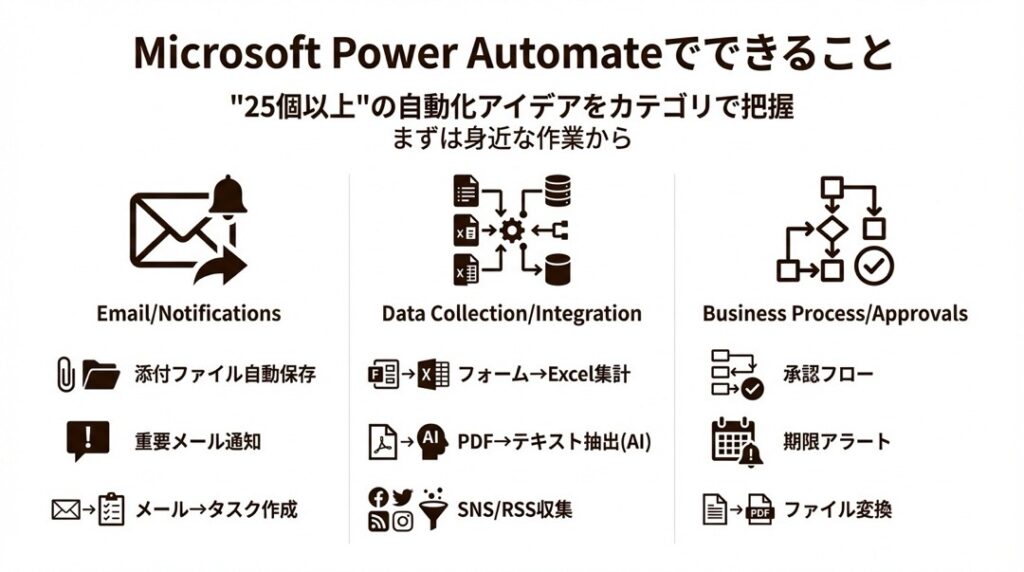
ここでは、Power Automateで実現できることをカテゴリ別に紹介します。
その数、なんと25個以上!
あなたの業務に当てはまるものがきっと見つかるはずです。
📧 メール・通知の自動化
毎日のメールチェックや通知作業を効率化します。
- 📩 添付ファイルの自動保存:特定の相手から届いたメールの添付ファイルを、自動的にOneDriveやSharePointの指定フォルダに保存します。手動でのダウンロード作業がゼロに!
- 🔔 重要メールのプッシュ通知:上司や重要顧客からのメールが届いたら、スマホのアプリやTeamsに即座に通知を送ります。
- 📝 メールからタスク作成:フラグを付けたメールを、自動的にMicrosoft PlannerやTo Doのタスクとして登録します。
- 🤖 不在時の自動応答:特定のキーワードが含まれるメールに対し、定型文ではない状況に応じた返信を自動送信します。
- 📅 会議のリマインダー:会議の10分前に、Teamsチャットへ「もうすぐ会議です」と通知し、資料のリンクも一緒に送ります。
- 🌤 毎朝の天気予報通知:毎朝決まった時間に、その日の天気予報をメールやTeamsで受け取れます。
📊 データ収集・連携の自動化
データの転記や集計など、地味で面倒な作業を自動化します。
- 📋 フォーム回答の自動集計:Microsoft Formsでアンケート回答があったら、その内容を自動的にExcelに追加し、担当者にメールで知らせます。
- 🐦 SNS情報の収集:特定のハッシュタグ(#自社製品など)が付いたツイートを自動で収集し、ExcelやSharePointリストに蓄積します。
- 🔄 RSSフィードの共有:気になるニュースサイトが更新されたら、その記事URLをTeamsのチャットに自動投稿します。
- 📂 ファイルの同期:Dropboxにファイルが追加されたら、同じファイルをGoogle Driveにも自動コピーします。
- 📄 PDFからのテキスト抽出:届いた請求書PDFから、日付や金額などのデータをAIが読み取り、Excelに記入します(AI Builder機能)。
- 📇 名刺情報のデータ化:名刺の写真を撮るだけで、名前や連絡先を読み取って連絡先リストに追加します。
✅ 業務プロセス・承認の自動化
チームでの仕事や、決まった手順の業務をスムーズにします。
- 👮 上司への承認依頼:休暇申請や経費精算のフォームを送信すると、上司に承認依頼メールが飛び、承認されると自動で次の処理へ進みます。
- 🚨 期限切れアラート:SharePointリストで管理している契約書の期限が近づいたら、担当者に警告メールを送ります。
- 🆕 チームメンバーの歓迎:新しいメンバーがTeamsに追加されたら、自動的にウェルカムメッセージとオリエンテーション資料を送ります。
- 📢 定期的な進捗確認:毎週金曜日の夕方に、「今週の進捗はどうですか?」というメッセージをチーム全員に自動送信します。
- 📱 ボタン一つで勤怠連絡:スマホのボタンをタップするだけで、「今から出社します」「退勤します」という定型メールを上司に送り、現在地情報も記録します。
- 📠 ファイルの自動変換:Wordファイルが所定のフォルダに置かれたら、自動的にPDFに変換して別のフォルダに保存します。
💻 デスクトップ操作の自動化(RPA)
Webブラウザや古い業務システムなど、API連携できない操作も自動化します(デスクトップフロー)。
- 🖱 レガシーシステムへの入力:Excelのデータを、コピー&ペーストで古い社内システムに入力する作業をロボットが代行します。
- 🌐 Webサイトからのデータ抽出:競合サイトの商品価格を毎日巡回してコピーし、Excelに一覧化します。
- 🗂 ファイルの整理整頓:ダウンロードフォルダにあるファイルを、拡張子や日付ごとに別々のフォルダへ自動で振り分けます。
- 📠 請求書の印刷:特定のフォルダに入ったPDFファイルを、自動的に開いてプリンターで印刷します。
- 🆔 一括リネーム:大量の画像ファイルの名前を、ルールに従って一括で変更します。
- 🖥 アプリの自動起動:始業時間に、業務で使う複数のアプリやWebサイトをワンクリックで一斉に立ち上げます。
- 📥 データのダウンロード:管理画面にログインし、日次レポートのCSVをダウンロードして保存する手順を自動化します。
Microsoft Power Automateの使い方ガイド
「便利そうなのはわかったけど、どうやって始めるの?」
ここでは、Power Automateの基本的な始め方と、最初のフローを作る手順を解説します。
専門用語が出てきますが、カッコ書きで説明するので安心してくださいね。
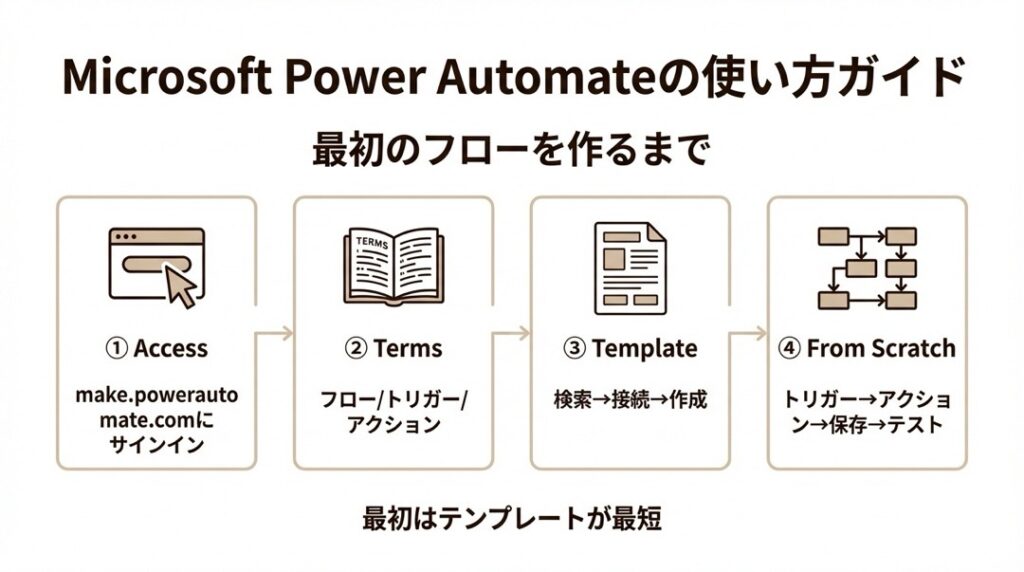
ステップ1:Power Automateにアクセスする
まずは、ツールを開くところからスタートです。
- Webブラウザで make.powerautomate.com にアクセスします。
- Microsoft 365のアカウント(会社のメールアドレスなど)でサインインします。
- もし見つからない場合は、Microsoft 365のメニュー(左上のワッフルアイコン)から「Power Automate」を探してみてください。
ステップ2:基本用語を知る
これだけ覚えておけばOK!という3つの用語があります。
- フロー (Flow):自動化する処理全体の名前。「レシピ」のようなものです。
- トリガー (Trigger):フローが動き出す「きっかけ」。
- 例:「メールが届いたとき」「ボタンを押したとき」
- アクション (Action):きっかけの後に実行する「操作」。
- 例:「ファイルを保存する」「通知を送る」
ステップ3:テンプレートから作ってみる(一番おすすめ!)
最初からゼロで作るのは大変です。世界中のユーザーが作った「テンプレート」を使いましょう。
- 左メニューの「テンプレート」をクリックします。
- 検索窓にやりたいこと(例:「Outlook OneDrive」など)を入力します。
- 気に入ったテンプレート(例:「Office 365 のメール添付ファイルを OneDrive for Business に保存する」)を選択します。
- 画面の指示に従って、自分のアカウントを接続(ログイン確認)します。
- 「フローの作成」ボタンを押せば、もう完成です!
ステップ4:ゼロから作ってみる(慣れてきたら)
- 左メニューの「作成」をクリックします。
- フローの種類を選びます。
- 自動化したクラウドフロー:何かが起きたら勝手に動く(メール受信時など)。
- インスタントクラウドフロー:ボタンを押した時に動く。
- スケジュール済みクラウドフロー:決まった日時に動く。
- トリガーを選びます(例:新しいメールが届いたとき)。
- アクションを追加します(例:チャットに投稿する)。
- 保存してテスト実行します。
Microsoft Power Automateの料金プラン
「こんなに便利なら、お高いんでしょう?」と心配になりますよね。
実は、プランは大きく分けて2種類。さらに、すでに無料で使える場合も多いんです。
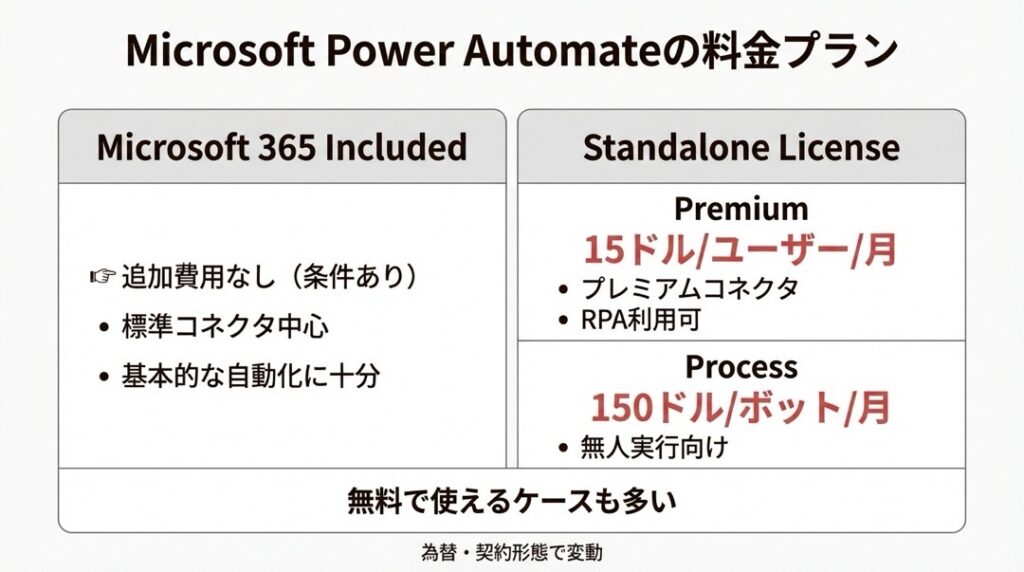
※価格は執筆時点(2025年想定)の情報です。為替レートにより変動する可能性があります。
1. Microsoft 365 ライセンス付帯(追加費用なし)
多くの企業で契約している「Microsoft 365(旧Office 365)」のプラン(Business StandardやE3, E5など)には、Power Automateの基本機能が含まれています。
- できること:標準コネクタ(Excel, Outlook, Teamsなどマイクロソフト製品中心)を使った自動化。
- できないこと:プレミアムコネクタ(Salesforceなどの外部有料サービスやデータベース接続)や、デスクトップ操作の自動化(RPA機能の一部)。
まずはこの範囲で十分なことが多いですよ!
2. 単体ライセンス(有償プラン)
より高度な機能を使いたい場合のプランです。
Power Automate Premium
個人でバリバリ自動化したい人向け。
- 料金:15ドル(約2,250円) / ユーザー / 月
- 特徴:
- クラウドフロー(DPA)が無制限。
- デスクトップフロー(RPA)も利用可能。
- 何千ものプレミアムコネクタが使える。
- プロセス マイニング機能も一部利用可能。
Power Automate Process
組織全体でボットを動かしたい場合向け。
- 料金:150ドル(約22,500円) / ボット / 月
- 特徴:
- ユーザー数に関係なく、1つの「ボット(自動化ロボット)」に対して課金されます。
- 無人のサーバーなどで24時間自動処理させたい場合に適しています。
支払い方法について
- 一般的に月払いと年払いが選べますが、企業契約の場合はライセンスリセラー(販売代理店)によって条件が異なります。
- 管理者に「うちの会社、Power Automateの有償ライセンスって使える?」と聞いてみるのが一番早道です。
Microsoft Power Automateはどんな人におすすめ?
このツールは「プログラマー」のためだけのものじゃありません。
むしろ、「現場で汗をかいているあなた」にこそおすすめです。
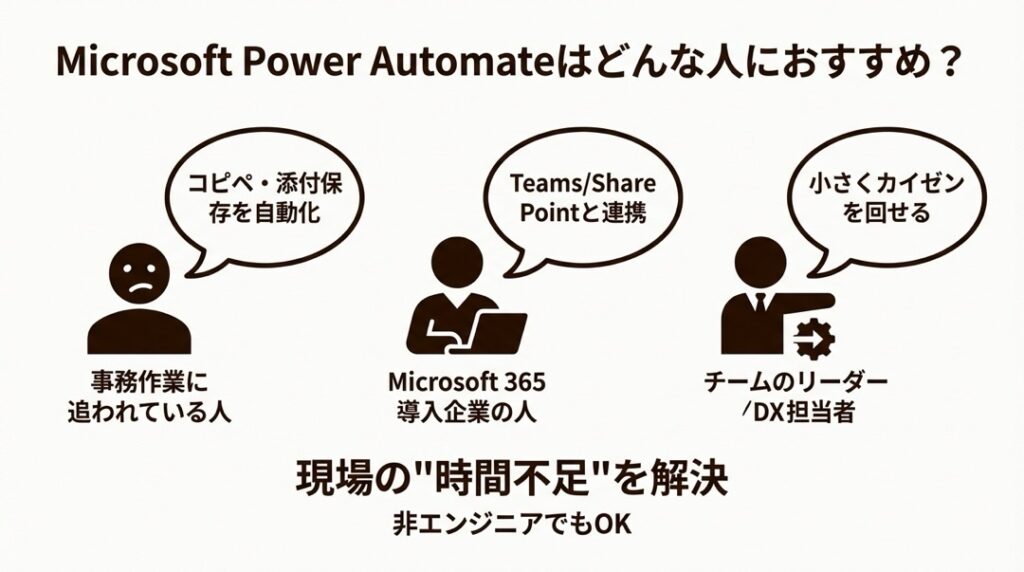
📁 事務作業に追われている人
「このコピペ作業、一生やるのかな……」と絶望したことがあるなら、Power Automateは救世主になります。単純作業をロボットに任せて、あなたは人間にしかできない「考える仕事」や「コミュニケーション」に時間を使いましょう。
🏢 Microsoft 365を導入している企業の人
せっかくMicrosoft 365を使っているのに、メールとExcelしか使わないのはもったいない! すでにある環境(TeamsやSharePoint)を最大限に活かして、追加コストなしで業務改善ができます。
🚀 チームのリーダーやDX推進担当者
「業務効率化しろと言われるけど、予算がない……」。そんな悩みを持つリーダーにも最適です。大規模なシステム開発を外注しなくても、現場レベルで小さく改善(カイゼン)を始められるからです。
Microsoft Power AutomateのFAQ
Q. Microsoft Power Automateは無料で使えますか?
A. はい、条件付きで使えます。
Windows 10/11ユーザーなら、デスクトップ版の「Power Automate for desktop」が無料でインストールされており、個人のPC操作の自動化ならすぐ始められます。
また、会社のMicrosoft 365アカウントがあれば、標準機能の範囲内でクラウドフローを追加費用なしで作成できます。まずは会社の環境を確認してみてくださいね。
Q. プログラミング未経験でもMicrosoft Power Automateを使えますか?
A. もちろんです!
むしろ「非エンジニア」のために作られたツールです。Excelの関数がなんとなくわかるレベルであれば、十分使いこなせます。
AI機能(Copilot)を使えば、「メールが来たら通知して」とチャットに入力するだけでフローの原案を作ってくれるので、ハードルは以前よりずっと下がっていますよ。
Q. Microsoft Power Automateで失敗して、大事なデータを消しちゃったりしませんか?
A. 心配ですよね。でも、対策はあります。
まずは「自分宛てのメール」や「テスト用のフォルダ」を使って、小さくテストすることをおすすめします。いきなり本番の顧客データで試さず、必ず実験をしてから動かせば大丈夫。
また、フローには「実行履歴」が残るので、もしエラーが出ても「どこで止まったか」がすぐにわかります。
Microsoft Power Automateで「時間」という資産を取り戻そう
ここまで読んでいただき、ありがとうございます。
「便利そうだけど、設定する時間がないよ」
そう思った方もいるかもしれません。
でも、考えてみてください。
今日設定にかかる「1時間」は、明日からの毎日10分の作業をゼロにするための投資です。
1週間で50分、1ヶ月で200分……。1年経てば、なんと40時間もの自由な時間が手に入ります。
その時間で、新しい企画を考えたり、早く帰って家族と過ごしたりできたら素敵ですよね。
Power Automateは、あなたの仕事を奪う敵ではなく、あなたの時間を増やしてくれる「頼れる相棒」です。
まずは簡単なテンプレートを一つ、ポチッと試してみませんか?
その小さな一歩が、あなたの働き方を大きく変えるきっかけになるはずです。