
毎日の仕事、終わりのないタスクに追われていませんか?
「メールの返信だけで午前中が終わった…」
「会議の議事録、誰か代わりに書いてくれないかな」
「プレゼン資料のデザインが決まらない!」
もし、あなたの隣に「超優秀で、文句を言わず、24時間働いてくれるアシスタント」がいたらどうでしょう。
それが、Microsoftが提供する生成AI、Copilot(コパイロット)です。
ただのチャットボットではありません。
あなたが普段使っているWordやExcel、PowerPointと一体化して、仕事を劇的に効率化してくれるパートナーなんですよ。
この記事では、Copilotの基本的な使い方から、知られざる便利な機能、そして複雑な料金プランまで、噛み砕いて解説します。
さあ、残業時間を減らして、クリエイティブな時間を手に入れましょう。
Copilotとは
Copilot(コパイロット)は、Microsoft社が提供する「副操縦士」という意味を持つ生成AIツールです。
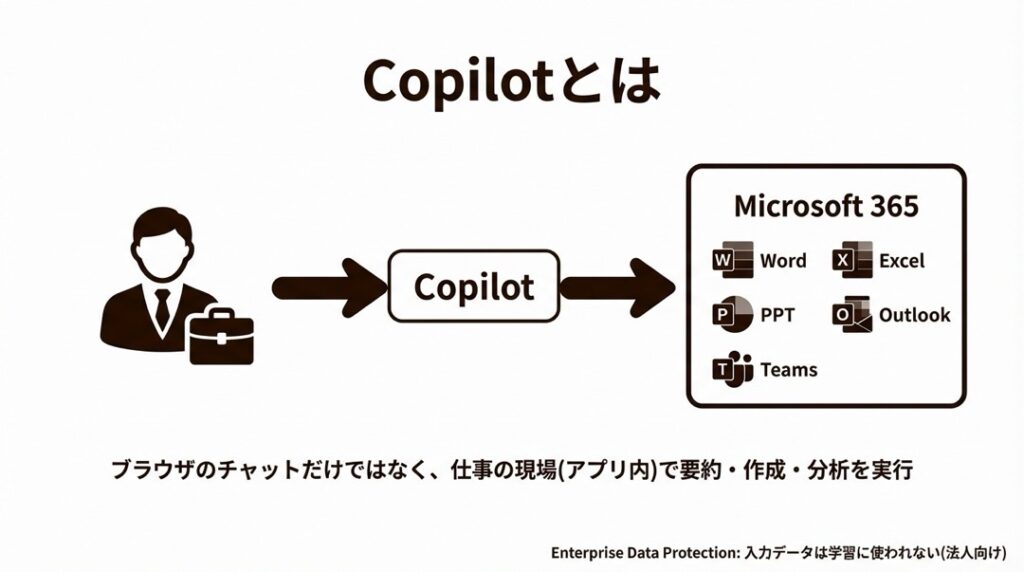
ChatGPTと同じ「OpenAI社」の最新技術(GPT-4やGPT-5など)をベースにしていますが、決定的な違いがあります。
それは、「Microsoft 365アプリ(Word, Excel, PowerPoint, Outlook, Teamsなど)と完全に連携していること」です。
なぜCopilotが特別なのか?
ChatGPTなどの一般的なAIは、ブラウザを開いて会話をするだけですよね。
しかし、Copilotは仕事の現場(アプリの中)に住んでいます。
たとえば、Wordを開いたまま「この文章を要約して」と頼めたり、Excelの数字を見ながら「来月の予測グラフを作って」と指示できたりするのです。
また、Enterprise Data Protection(エンタープライズ・データ・プロテクション)という強固なセキュリティに守られているのも特徴です。
入力したデータがAIの学習に使われることはありません。
つまり、社外秘の会議データや顧客情報を扱っても、情報漏洩のリスクを心配せずに使える。
これが、ビジネスパーソンに選ばれている最大の理由なんですよ。
Copilotでできること
「で、具体的に何ができるの?」
そう思いますよね。
実は、Copilotでできることは多岐にわたります。
ここでは、最新のCopilot PagesやCreate機能も含めて、その能力を徹底的に洗い出しました。
全27個の「できること」を、シーン別に紹介しますね。
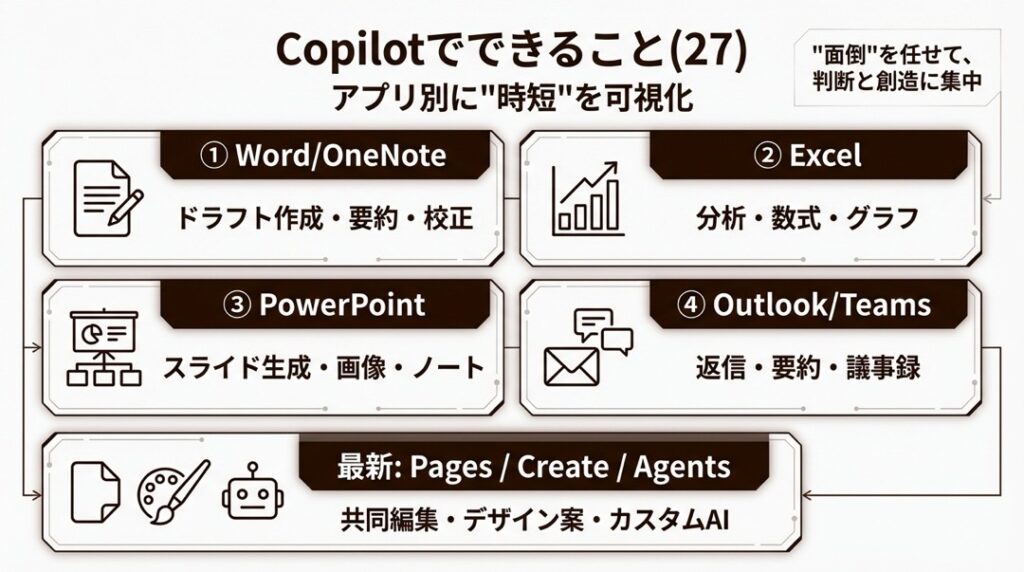
Word・OneNote(文書作成・整理)
📝 文章の自動ドラフト作成:
「新製品のプレスリリースを書いて」と頼むだけで、構成案やたたき台を数秒で作成してくれます。白紙の状態から悩む時間はもう不要です。
🔄 文章のトーン&マナー変更:
「もっとフォーマルに」「親しみやすい感じで」と指示すれば、既存の文章を瞬時に書き換えてくれます。
📖 長文ドキュメントの要約:
読むのに1時間かかる報告書も、「要点を箇条書きにして」の一言でサクッと把握できます。
🔍 誤字脱字・校正チェック:
単純なミスだけでなく、言い回しの違和感まで指摘し、修正案を提示してくれます。
Excel(データ分析・可視化)
📊 データのトレンド分析:
大量の売上データから「売上が落ちている原因は?」と聞けば、AIがデータを読み解いて回答します。
📈 複雑な数式の生成:
「A列とB列を比較して、C列に成長率を出して」と日本語で頼めば、適切な関数を勝手に組んでくれます。
📉 グラフの即時作成:
「このデータを元に見やすい棒グラフを作って」と頼むだけで、プレゼンに使えるグラフが完成します。
PowerPoint(プレゼン資料作成)
🎨 テキストからスライド生成:
Wordの企画書を読み込ませて「これを10枚のスライドにして」と頼めば、構成・デザイン・画像付きでスライドが出来上がります。
🖼️ スライド内容に合う画像生成:
「未来的な都市の画像を入れて」と言えば、著作権を気にせず使える高品質な画像をAIが生成して挿入します。
🗣️ スピーカーノートの作成:
スライドの内容を読み取り、発表用の原稿(カンペ)を自動で書き出してくれます。
Outlook・Teams(コミュニケーション)
📧 メールの返信文作成:
「了承しつつ、日程変更を打診する返信を書いて」と頼めば、失礼のないビジネスメールを一瞬で作成します。
📅 長いメールスレッドの要約:
何往復もしたメールのやり取りを要約し、「誰が何をすることになったか」を整理してくれます。
📝 会議のリアルタイム議事録:
Teams会議の内容を文字起こしし、終了後すぐに要約と「決定事項」「ネクストアクション」をリストアップします。
🌍 多言語翻訳・要約:
海外拠点との英語の会議やメールも、流暢な日本語で要約してくれます。
Copilot Pages・Create(最新機能・コラボレーション)
📄 Copilot Pagesでの共同作業:
AIとのチャット内容を「ページ」として保存し、チームメンバーと共有・編集できます。AIの回答をベースに、人間同士がコラボレーションする新しい場所です。
🎨 Createモジュールでのデザイン制作:
「冬のキャンペーン用のポスターを作って」と頼めば、レイアウトや画像を含めたデザイン案を複数提示してくれます。
🧹 画像の背景削除・編集:
生成した画像やアップロードした画像の背景を消したり、特定のオブジェクトを書き換えたりできます。
Copilot Agents・その他(拡張機能・検索)
🤖 カスタムエージェントの作成:
特定の業務(例:社内規定の回答用ボット)に特化したAI「エージェント」を作成できます。
🧠 Copilot Memory(記憶機能):
あなたの役割や好みをAIが記憶します。「いつも通りにまとめて」と言うだけで、あなたの好みの形式で出力してくれます。
🌐 社内情報の横断検索(ContextIQ):
「先週の佐藤さんとのメールにあるファイルを探して」のように、アプリを横断して必要な情報を探し出してくれます。
🎙️ Copilot Voice(音声操作):
キーボードを触らず、話しかけるだけでAIと対話し、作業を進められます。
👁️ Copilot Vision(画像認識):
手書きのメモやホワイトボードの写真をアップロードすると、その内容を読み取ってテキスト化・整理してくれます。
💻 コードの生成・修正:
プログラミングコードを書かせたり、エラーの原因を特定させたりできます。
📁 フォルダ単位の要約:
OneDrive上の特定フォルダを指定し、その中にある複数の資料をまとめて要約させることができます。
🏥 医療記録の整理(医療向け):
患者との会話を整理し、カルテへの記録をサポートします(※特定業界向け機能)。
⚖️ 契約書のチェック(法務向け):
法的なリスクがないか、契約書のドラフトをレビューさせるサポートも可能です。
🛍️ 在庫・発注管理サポート(小売・製造向け):
過去のデータから在庫切れを予測し、発注のアラートを出します。
Copilotの使い方ガイド
では、実際にどうやって使い始めればいいのでしょうか。
ここでは、最も基本的な「Web版」と「アプリ版」の使い方を解説します。
すごく簡単なので、安心してくださいね。
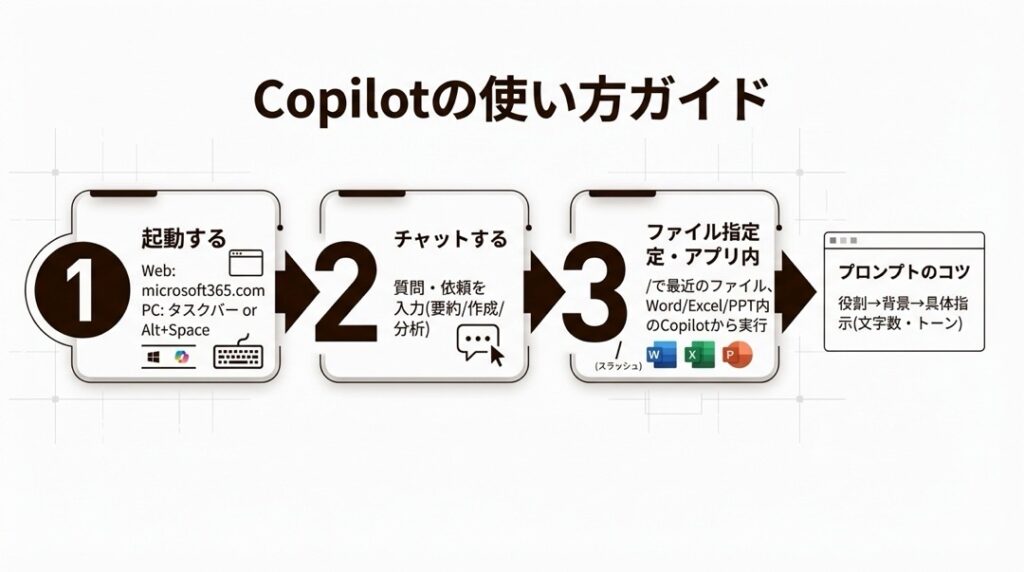
1. Webブラウザ・デスクトップアプリから使う
Windowsを使っている方なら、実はもう手元にあるかもしれません。
- アクセス方法
- Web:
microsoft365.com(旧 Office.com)にアクセスし、ログインします。 - PC: タスクバーにあるCopilotアイコンをクリック、またはキーボードの「Alt + Space」を押します。
- Web:
- チャットを開始
- 画面に出てくるチャット欄に質問を入力します。
- GPT-4などの高性能モデルが回答してくれます。
- ファイルを指定する(便利技!)
- チャット欄で半角の「/(スラッシュ)」を入力してみてください。
- 最近使ったファイルが候補に出てきます。これを選ぶだけで、「この資料を要約して」といった指示が可能になります。
2. Microsoft 365アプリ内で使う
WordやExcelの中で直接AIを呼び出す方法です。
(※プランによって、ボタンが表示されるかどうかが異なります)
- アプリを開く
- WordやExcel、PowerPointを開きます。
- Copilotアイコンを探す
- 「ホーム」タブのリボン内、またはドキュメント上の余白にCopilotのアイコンが表示されます。
- 指示を出す
- アイコンをクリックして、「要約して」「書き換えて」と選ぶか、自分で指示を入力します。
3. 効果的なプロンプト(指示)のコツ
AIに思った通りの動きをさせるには、指示の出し方が重要です。
以下の構文を意識してみてください。
1. 役割を与える:「あなたはプロの編集者です」
2. 背景を伝える:「これは新入社員向けの資料です」
3. 具体的に指示:「300文字以内で、親しみやすいトーンで要約してください」このように、「誰に」「何を」「どのように」してほしいかを明確にすると、Copilotの精度がグッと上がりますよ。
Copilotの料金プラン
ここが一番気になるポイントですよね。
「無料でどこまで使えるの?」「有料プランは何が違うの?」
複雑なプランを整理しました。
執筆時点(2025年最新情報)でのプランは以下の通りです。
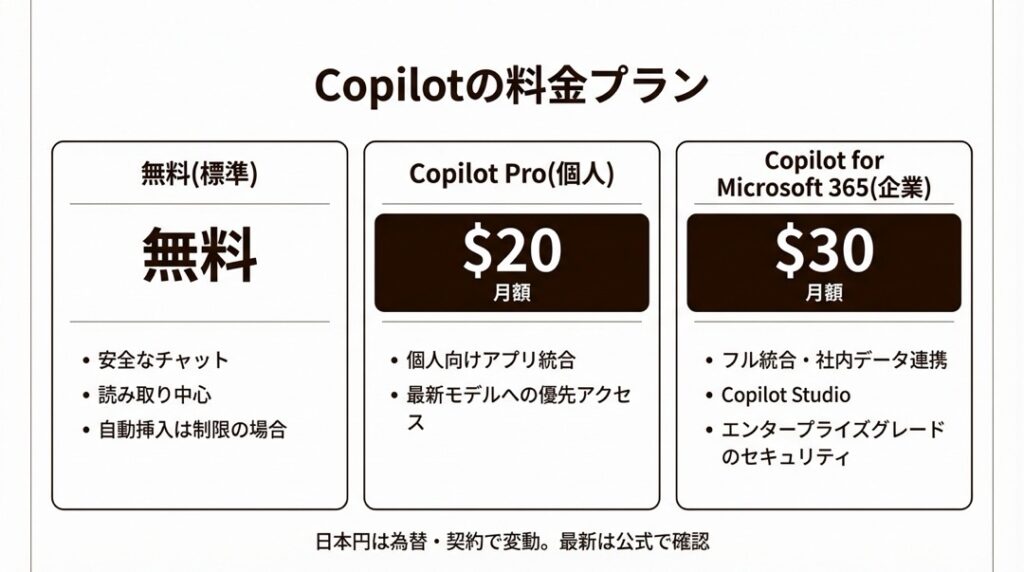
1. 無料(標準搭載)の範囲
Microsoft 365の商用(法人)・教育向けライセンスを持っている場合、以下の機能は追加料金なしで使えます。
- Web/アプリ上のCopilot Chat: 安全な環境でのチャット機能。
- アプリ内での利用(限定的): WordやExcel内でCopilotパネルを開き、質問したり内容を読み取らせたりすること。
- 注意点: AIが生成した文章をドキュメントに「自動挿入」する機能は制限されている場合があります(コピペが必要です)。
2. Copilot for Microsoft 365(有料アドオン)
これが「フル機能」を使うためのプランです。
- 料金: 月額 30ドル(ユーザー1人あたり)
- ※日本円だと為替によりますが、約4,500円〜5,000円前後です。
- ※多くの契約では「年払い」が基本となります。
- できること:
- Word、Excel、PPTなどへの完全統合(自動書き込み機能)。
- Copilot Studioを使った高度なカスタムエージェントの作成。
- 組織全体のデータ(メール、チャット、ファイル)を横断した検索・回答。
料金プランまとめ
| プラン | 料金 | 主な特徴 |
|---|---|---|
| Copilot (Free/Included) | 無料 (M365契約内) | 安全なチャット、データの読み取り、手動コピペでの利用 |
| Copilot Pro (個人向け) | 月額 20ドル (約3,200円) | 個人用Microsoftアカウントでのアプリ統合 |
| Copilot for Microsoft 365 | 月額 30ドル (約4,800円) | 企業向けフル機能。社内データ連携、高度なセキュリティ |
※正確な日本円価格は、契約するリセラーや為替レートにより変動するため、公式サイトで最新情報を確認してください。
Copilotはどんな人におすすめ?
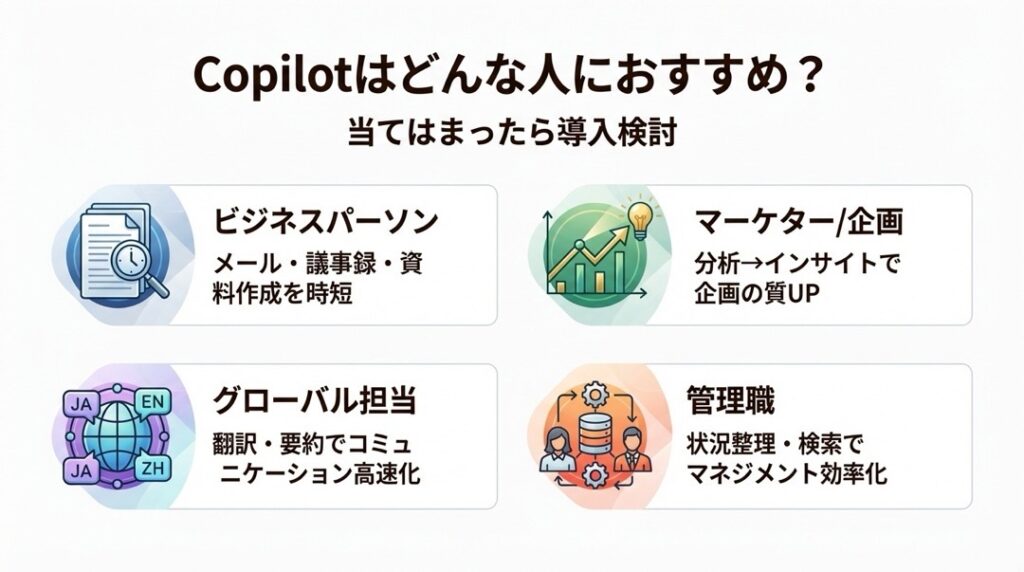
🕒 事務処理に追われている「ビジネスパーソン」
「メール返信」「議事録作成」「資料のたたき台作成」。
これらに1日2時間以上使っているなら、Copilotは必須です。
月額料金を払っても、浮いた時間で十分元が取れますよ。
📊 データを扱う「マーケター・企画職」
数字の海に溺れそうな時、Copilotは優秀なアナリストになります。
「この数字から何が言える?」と聞くだけで、インサイト(気付き)を与えてくれるので、企画の質が上がります。
🗣️ 英語でのやり取りが多い「グローバル担当」
翻訳ツールを行き来する必要はありません。
届いた英語のメールをTeamsやOutlookの中で直接要約・翻訳できるため、コミュニケーションのスピードが劇的に上がります。
👥 チームリーダー・管理職
「あれどうなったっけ?」と部下に聞く前に、Copilotに聞いてみましょう。
過去のメールやチャットから状況を整理してくれるので、マネジメントの効率化に繋がります。
CopilotのFAQ
Q1. 無料版と有料版、結局どっちがいいの?
Copilot (無料/標準)でも、チャット機能やファイルの読み込みは可能です。まずは無料で「AIに壁打ちする」習慣をつけてみましょう。
その上で、「Wordに直接書き込んでほしい」「社内データを横断検索したい」と感じたら、月額30ドルのプランを検討するのがおすすめです。
Q2. 社内データがAIの学習に使われませんか?
Copilot(法人向け)なら大丈夫です。
Microsoftは「Enterprise Data Protection」を適用しており、あなたの会社のデータがAIのトレーニングに使われることはありません。これが無料のChatGPTなどとの最大の違いです。
Q3. 生成された内容に嘘はありませんか?
AIは時々、もっともらしく嘘をつく(ハルシネーション)ことがあります。
Copilotは参照元のリンクを提示してくれることが多いですが、最終確認は必ず人間の目で行うようにしてください。「責任者はあなた、Copilotはあくまで副操縦士」というスタンスが大切です。
Q4. Macやスマホでも使えますか?
はい、使えます。
Mac版のOfficeアプリにも対応していますし、iOS/Android向けのCopilotアプリも提供されています。外出先で「あの資料の内容、なんだっけ?」とスマホで確認するのも便利ですよ。
Q5. Copilot Studioのエージェントって何ですか?
特定のタスクに特化した「専用のCopilot」を作れる機能です。
例えば、「就業規則について答えるAI」や「過去のプロジェクトデータから回答するAI」など、自社の業務に合わせたカスタマイズが可能になります。
Copilotで、仕事の「質」を変えよう
ここまで読んでいただき、ありがとうございます。
Copilotは、単なる「自動化ツール」ではありません。
あなたの思考を拡張し、面倒な作業から解放してくれるパートナーです。
最初は「AIに指示するなんて難しそう」と思うかもしれません。
実は、私もそうでした。
でも、部下に「これ、まとめておいて」と頼むのと同じ感覚でいいんです。
まずは、Web版のCopilotを開いて、
「今日の私のスケジュールを教えて」
「このファイルを要約して」
と、話しかけてみてください。
その一言が、あなたの働き方をガラリと変える第一歩になりますよ。