
「せっかく本を読んだのに、内容を忘れてしまった」
「いいアイデアを思いついたのに、どこにメモしたか思い出せない」
「メモアプリが増えすぎて、情報が散らかっている……」
こんな悩み、抱えていませんか?
実は、私も以前はそうでした。あっちこっちにメモが散乱して、結局何も活用できていなかったんです。
でも、Obsidian(オブシディアン)に出会って、すべてが変わりました。
これは単なるメモアプリではありません。あなたの思考をつなぎ合わせ、新しいアイデアを生み出す「第二の脳」です。しかも、あなたのデータはすべてあなたの手元に残り続けます。誰にも奪われません。
「難しそう……」と思ったとしても、大丈夫ですよ。
最初はシンプルに書いて、つなげるだけ。それだけで、あなたの知識は雪だるま式に増えていきます。
この記事では、Obsidianの基本から、驚くべき「できること」、そしてAIを活用してさらに便利にする方法まで、わかりやすく解説しますね。一緒に、最強の知識ベースを作り上げていきましょう。
Obsidianとは
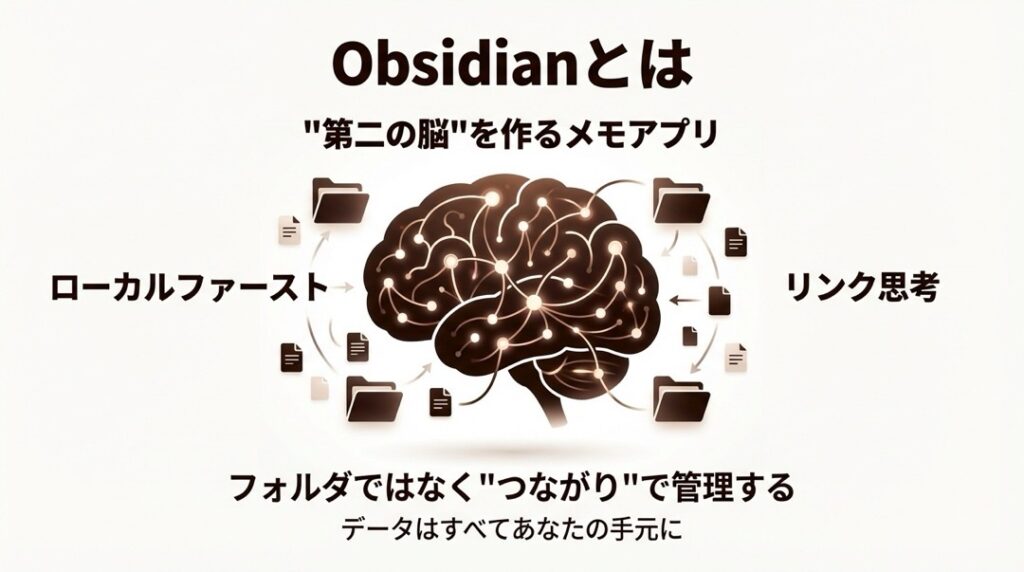
Obsidianは、一言で言えば「ローカルファーストの多機能メモアプリ」です。
でも、その本質は「リンク思考(Linked Thinking)」を実現するツールと言えます。
一般的なメモアプリと何が違うのか。
最大の特徴は、フォルダで整理するのではなく、「メモとメモをリンク(つながり)で管理する」点にあります。人間の脳がニューロンのつながりで記憶するように、Obsidianも情報をネットワーク状につなげて管理するのです。
また、「ローカルファースト」という点も重要です。
NotionやEvernoteとは違い、データはあなたのPCやスマホの中に「Markdown(マークダウン)ファイル」として保存されます。ネットがなくても使えますし、もしObsidianというサービスが終了しても、あなたの書いたテキストデータは永遠にあなたのものです。
独自の用語解説
Obsidianを使いこなすために、開発者が名付けた少し特殊な「ブランド用語」を先に押さえておきましょう。これさえ知っていれば、迷うことはありません。
- Vault(保管庫): あなたのすべてのメモや画像が入っているフォルダのこと。「私の知識の金庫」とお考えください。
- Graph View(グラフビュー): メモ同士のつながりを視覚化したもの。星座のように広がる美しいネットワーク図です。
- Backlinks(バックリンク): 「このメモに向けてリンクを張っている他のメモ」の一覧。予期せぬつながりを発見できます。
- Canvas(キャンバス): 無限のホワイトボード。メモや画像を自由に配置して、視覚的に思考を整理できます。
- MOC (Maps of Content): コンテンツの地図。関連するメモへのリンクを集めた「目次」のようなノートです。
- Daily Notes(デイリーノート): 今日の日付がついたノート。日記や、その日のタスク、ふと思いついたことを書く場所です。
- Core Plugins(コアプラグイン): 最初から入っている公式機能。
- Community Plugins(コミュニティプラグイン): 世界中のユーザーが作った拡張機能。これを入れることで、Obsidianは別次元のツールに進化します。
Obsidianでできること
Obsidianの魅力は、その拡張性の高さゆえに「できないことがほとんどない」点にあります。
ここでは、基本機能から拡張機能まで、あなたの「第二の脳」で実現できることをカテゴリ別に紹介しますね。
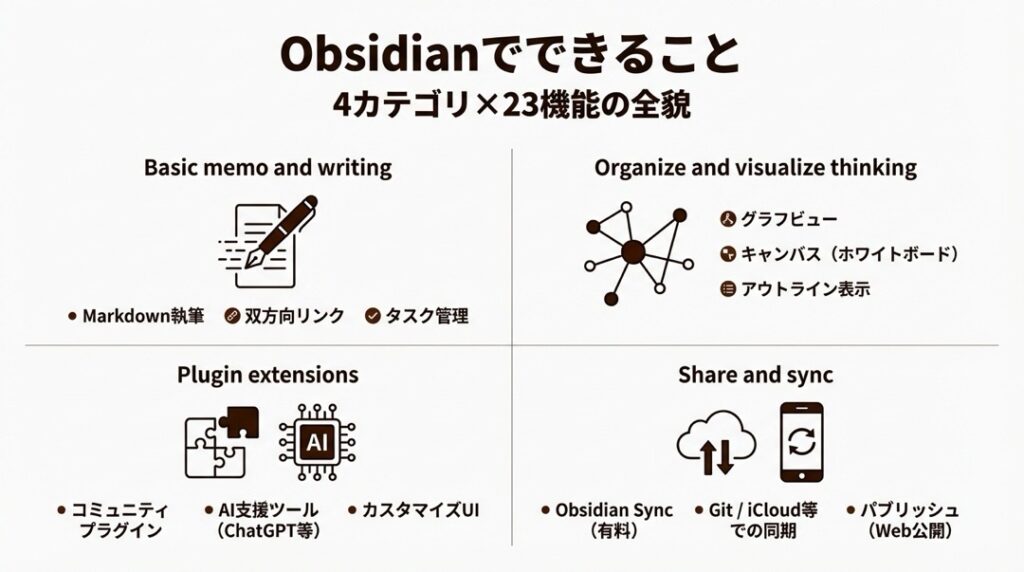
📝 基本的なメモと執筆
- ✍️ Markdownでの高速ライティング:見出しや箇条書きを記号だけで素早く入力できます。マウスに触れずに、思考のスピードで書き続けられます。
- 🔗 双方向リンクの作成:
[[ ]]で囲むだけで、他のノートへ瞬時にリンク。Wikipediaのような自分だけの知識ネットワークが作れます。 - 🏷 タグによる分類:
#タグ名をつけるだけで、複数のノートを串刺し検索。フォルダ分けで迷う時間をゼロにします。 - ✅ タスク管理(ToDoリスト):
- [ ]と書けばチェックボックスに。完了したらチェックを入れる快感を味わえます。 - 📅 デイリーノートの自動作成:ボタン一つで「今日」のノートを作成。日記や日報、その日のひらめきを逃さずキャッチします。
- 🗂 テンプレートの呼び出し:会議議事録や読書メモなど、決まったフォーマットを一瞬で呼び出し、入力の手間を省きます。
- 📄 PDFや画像の埋め込み:ドラッグ&ドロップで資料を貼り付け。PDFの中身もアプリ内で閲覧可能です。
- 🎤 音声入力と録音:会議や講義の音声を録音しながら、重要なポイントをメモできます。
🧠 思考の整理と可視化
- 🌌 グラフビューでの視覚化:あなたの脳内を宇宙のように表示。孤立している知識や、情報のハブになっている重要なトピックが一目でわかります。
- 🎨 キャンバスでのブレインストーミング:無限のキャンバスにカードや画像を並べ、矢印でつなぐ。複雑なプロジェクトの企画出しに最適です。
- 🗺 MOC(コンテンツの地図)の作成:散らばったメモをテーマごとにまとめ、知識の拠点を作れます。
- 🔍 全文検索とプロパティ検索:強力な検索機能で、数千のファイルの中から「あの時のアイデア」を一瞬で見つけ出します。
🔌 プラグインによる拡張(AI・高度化)
- 🤖 AIによる文章作成・補完:ChatGPTやClaudeと連携するプラグインを使えば、メモの中でAIに相談したり、続きを書いてもらったりできます。
- 📊 データベースの作成:Notionのように、メモに「日付」や「ステータス」などの属性(プロパティ)を持たせ、表形式で管理できます。
- 🏗 カンバンボードでの進捗管理:Trelloのように、タスクを「未着手」「進行中」「完了」のレーンで視覚的に管理できます。
- 🗓 カレンダー表示:カレンダー上でデイリーノートを管理。過去の自分が何を考えていたか、日付から振り返れます。
- 📐 Excalidrawでの図解作成:手書き風の図やフローチャートをアプリ内で描画し、そのままメモの一部として保存できます。
- 🧮 数式の記述(LaTeX):理数系の複雑な数式も、美しく記述・表示できます。
- 💻 コードブロックの表示:プログラミングコードをシンタックスハイライト付きで綺麗に保存。エンジニアの技術メモに最適です。
🚀 共有と同期
- ☁️ 自由なクラウド同期:iCloudやDropbox、Googleドライブなど、好きなクラウドサービスを使ってPCとスマホを同期できます。
- 🔒 エンドツーエンド暗号化同期:公式の「Obsidian Sync」を使えば、最高レベルのセキュリティで安全に同期可能です。
- 🌐 ウェブサイトとして公開:「Obsidian Publish」を使えば、あなたのメモの一部をブログやWikiとして世界に公開できます。
- 📱 モバイルアプリでの編集:PCと同じ機能を、スマホやタブレットでもフルに使えます。移動中も「第二の脳」は手の中に。
Obsidianの使い方ガイド
「機能が多すぎて難しそう……」
そう感じるかもしれませんが、安心してください。最初は「Vault(保管庫)を作って、書く」。これだけで十分です。
ステップバイステップで解説しますね。
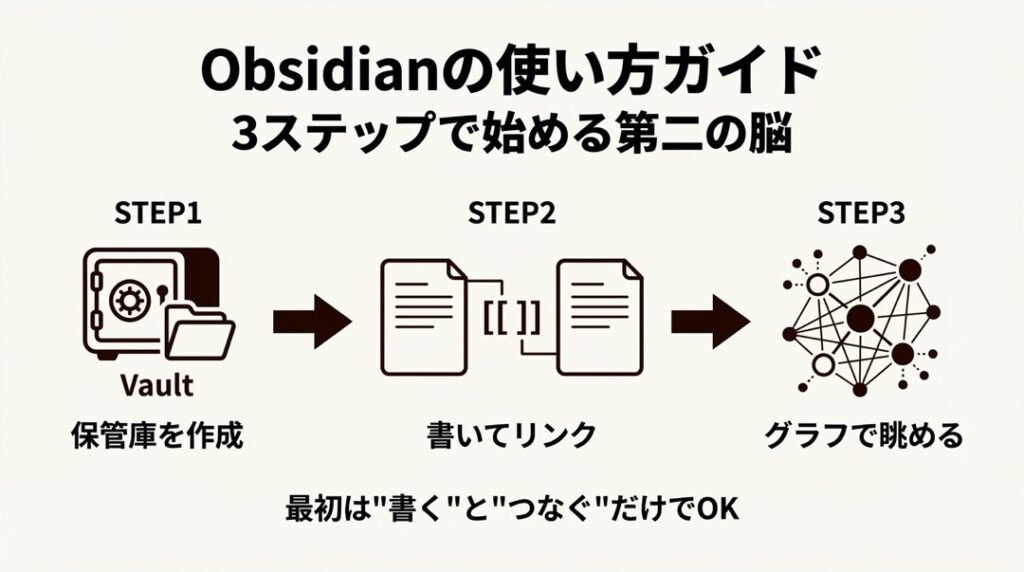
ステップ1:インストールとVaultの作成
まずは公式サイトからアプリをダウンロードしましょう。Windows、Mac、Linux、iOS、Androidすべてに対応しています。
- アプリを起動し、「Create new vault(新しい保管庫を作成)」を選択します。
- Vault name(保管庫の名前)を入力します(例:My Brain、Notesなど)。
- Location(場所)で、PC内の好きなフォルダを指定します。
- 「Create」をクリックすれば、あなたの「第二の脳」の完成です!
ステップ2:メモを書いてリンクさせる
ここが一番楽しいところです。
- 「New note(新規ノート)」ボタンを押して、タイトルをつけます(例:Obsidianの使い方)。
- 本文を書きます。
- 関連する言葉が出てきたら、
[[ ]](二重ブラケット)で囲んでみましょう。- 例:
これは [[最強のメモ術]] です。
- 例:
Ctrl(MacならCmd) を押しながら、そのリンクをクリックします。- すると、自動的に「最強のメモ術」という新しいノートが作成されます!
これが「リンク思考」の始まりです。
いちいちフォルダを探して新規作成する必要はありません。書きながら、次々と新しいノートを生み出していけばいいのです。
ステップ3:グラフビューで眺める
いくつかノートを作ってリンクさせたら、サイドバーの「Graph view」アイコンをクリックしてみてください。
あなたの書いたノート同士が線でつながっているはずです。
今はまだ小さな星座かもしれませんが、使い続けるうちに、それが巨大な銀河へと成長していきます。自分の思考が育っていく様子を見るのは、本当にワクワクしますよ。
💡 失敗しないためのコツ
最初は「フォルダ分け」や「複雑なプラグイン」は全部忘れてください。
これらを気にしすぎると、「設定疲れ」で書くことが嫌になってしまいます。
- とにかく書く
[[ ]]でつなぐ
最初の1ヶ月は、この2つだけで十分です。構造や整理は、ノートが増えてから考えればいいんです。「整理は後から勝手にできる」のがObsidianの強みですから。
Obsidianの料金プラン
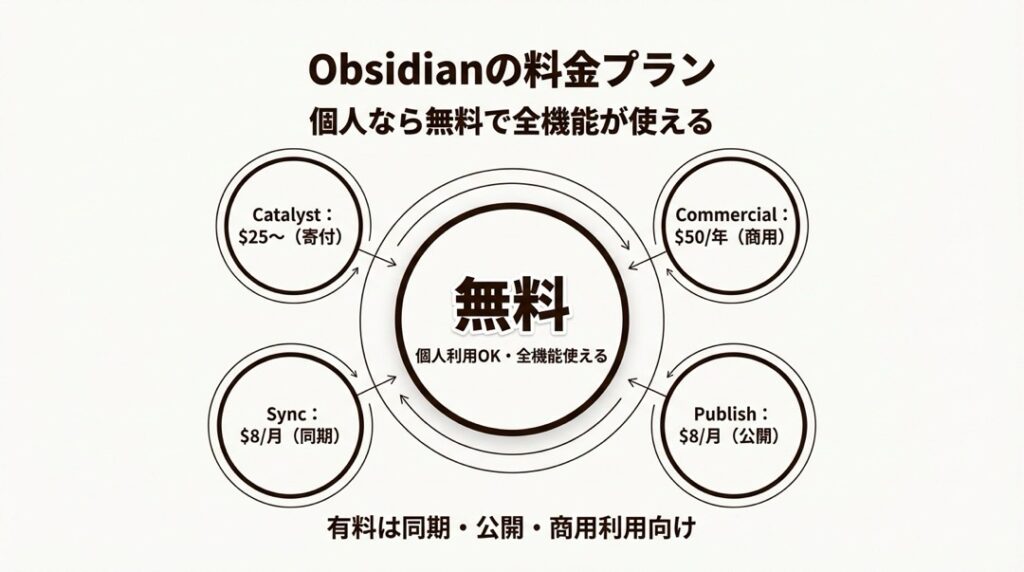
Obsidianは、個人の利用であれば基本的に無料で全機能を使えます。
ただし、開発を支援したい場合や、より便利な公式サービスを使いたい場合に有料プランがあります。
| プラン | 料金 | 対象・できること |
|---|---|---|
| Personal | 無料 | 個人利用はこれ一択。 プラグイン、APIなど基本機能はすべて無制限。 ログインやアカウント登録も不要です。 |
| Catalyst | 25ドル〜 (買い切り) | 開発者への寄付プラン。 早期アクセス版(インサイダービルド)の利用が可能。 特別なバッジが付与されます。 |
| Commercial | 50ドル /ユーザー/年 | 商用利用プラン。 企業での業務利用(2人以上)の場合に必要。 14日間の無料トライアルあり。 |
| Obsidian Sync | 月払い:10ドル 年払い:8ドル/月 | 公式同期サービス。 設定不要でPC・スマホ間の高速同期。 軍事レベルの暗号化とバージョン履歴(1年分)保持。 ※無料のiCloud等でも同期自体は可能です。 |
| Obsidian Publish | 月払い:10ドル 年払い:8ドル/月 | 公開サービス。 自分のノートをWebサイトとして公開。 独自ドメイン設定やグラフビューの表示も可能。 |
※料金は執筆時点のものです。最新情報は公式サイトをご確認ください。
※ドル表記は米ドルです。
Obsidianはどんな人におすすめ?
Obsidianは「万能」ですが、特に以下のようなタイプの方には、魔法のようなツールになるはずです。
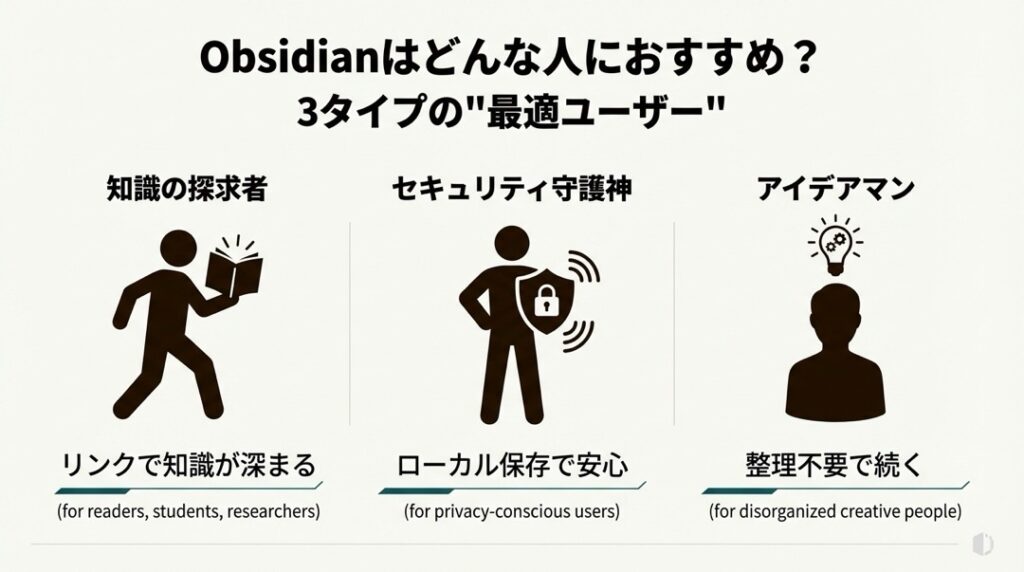
📚 学び続ける「知識の探求者」
読書家、学生、研究者の方へ。
本や論文で得た知識を、ただ書き写すだけでなく、過去の知識と「リンク」させることで、新しい発見が生まれます。「あの時の理論は、これにも応用できるかも?」そんなひらめきが日常になります。
🔐 プライバシー重視の「セキュリティ守護神」
「自分の思考をクラウドに預けるのは怖い」という方へ。
データはすべてローカルにあるあなたのPC内に保存されます。誰にも覗かれませんし、AIの学習データに勝手に使われることもありません。安心感が違います。
🏗 構造を作るのが苦手な「アイデアマン」
「フォルダ整理ができなくて挫折した」という方へ。
Obsidianなら、整理は不要です。とりあえずデイリーノートに書き殴り、リンクさえしておけば、後から検索やグラフビューで必ず見つかります。散らかった思考こそ、リンクで輝きます。
ObsidianのFAQ
Q. Obsidianは日本語で使えますか?
はい、Obsidianは完全に日本語化されています。
設定メニューから言語を「日本語」に選ぶだけで、インターフェース全体が日本語になります。また、日本語入力のトラブルも現在ではほぼ解消されており、快適に執筆できますよ。
Q. スマホとPCで同期するにはどうすればいいですか?
大きく分けて2つの方法があります。
1つ目は、有料の「Obsidian Sync」を使う方法。設定が最も簡単で安定しています。
2つ目は、「iCloud Drive」(iPhoneの場合)や他社クラウドを使う方法です。無料でできますが、設定に少しコツが必要です。まずは無料で試してみて、面倒なら有料版を検討するのがおすすめです。
Q. 生成AI(ChatGPTなど)とは連携できますか?
はい、コミュニティプラグインを使えば可能です。
「Text Generator」や「Smart Connections」などのプラグインを導入し、ご自身のAPIキーを設定することで、Obsidian内でAIに文章作成を頼んだり、自分の過去のメモに基づいてAIとチャットしたりできます。
Obsidianで「一生モノ」の知識資産を作ろう
ここまで読んでいただき、ありがとうございます。
Obsidianは、使い込めば使い込むほど、あなたの思考の一部になっていく不思議なツールです。
最初は真っ白な画面に戸惑うかもしれません。
でも、まずは今日の「デイリーノート」を開いて、一行だけ書いてみてください。
「Obsidianをインストールした」
それだけで十分な第一歩です。
あなたの頭の中にあるアイデアや知識は、宝石の原石のようなもの。
Obsidian(黒曜石)という道具を使って、それらを磨き上げ、つなぎ合わせてみませんか?
数ヶ月後、グラフビューに広がった知識の宇宙を見たとき、あなたはきっと自分自身の思考の豊かさに感動するはずです。
さあ、あなたの「第二の脳」作りを、今すぐ始めましょう!