「AIで動画を作ってみたいけど、難しそう…」
「Kling AIって聞いたことはあるけど、何ができるの?」
そんな疑問を抱えているあなたへ。
この記事では、話題の動画生成AI「Kling AI」の使い方を徹底解説します。
テキストを入力するだけで動画が作れる時代が、もう来ているんです。
しかも、無料から始められます。
初心者でも迷わないよう、登録方法から料金プラン、実際にできることまで丁寧にお伝えしますね。
最後まで読めば、あなたも今日からAI動画クリエイターの第一歩を踏み出せますよ。
Kling AIとは
Kling AI(クリングAI)は、中国の大手テクノロジー企業「快手(Kuaishou/クアイショウ)」が開発した次世代の動画生成AIです。
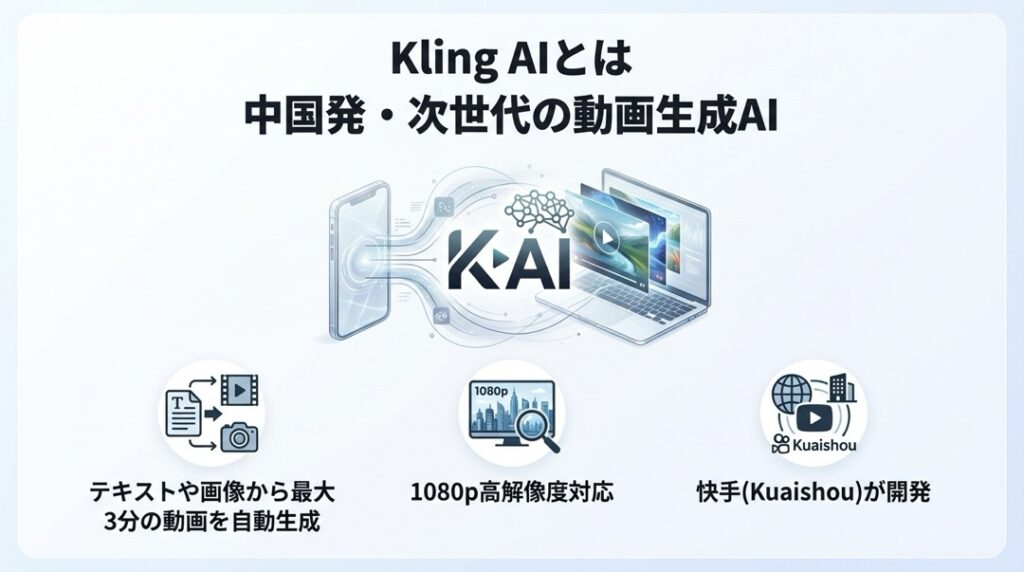
ひと言でいえば、「テキストや画像から、プロ品質の動画を自動生成してくれるツール」。
たとえば、「夕焼けの海辺を歩く女性」と入力するだけで、その情景がリアルな動画として出力されます。
専門知識も、高価な機材も必要ありません。
Kling AIの大きな特徴は、最大3分の動画を生成できること。
他の動画生成AIが5〜10秒程度に制限されている中、これはかなりの強みです。
さらに、1080pの高解像度出力にも対応。
SNS投稿用の短尺動画から、ちょっとしたPR映像まで、幅広いニーズに応えてくれます。
2024年のリリース以降、世界中のクリエイターから注目を集め、いまではRunway MLやSoraと並ぶ主要な動画生成AIのひとつに数えられています。
Kling AIでできること
Kling AIは、単なる「動画を作るだけのツール」ではありません。
テキストから動画、画像から動画、既存動画の編集まで、驚くほど多彩な機能を備えています。
ここでは、Kling AIでできることを30個、カテゴリ別に紹介しますね。
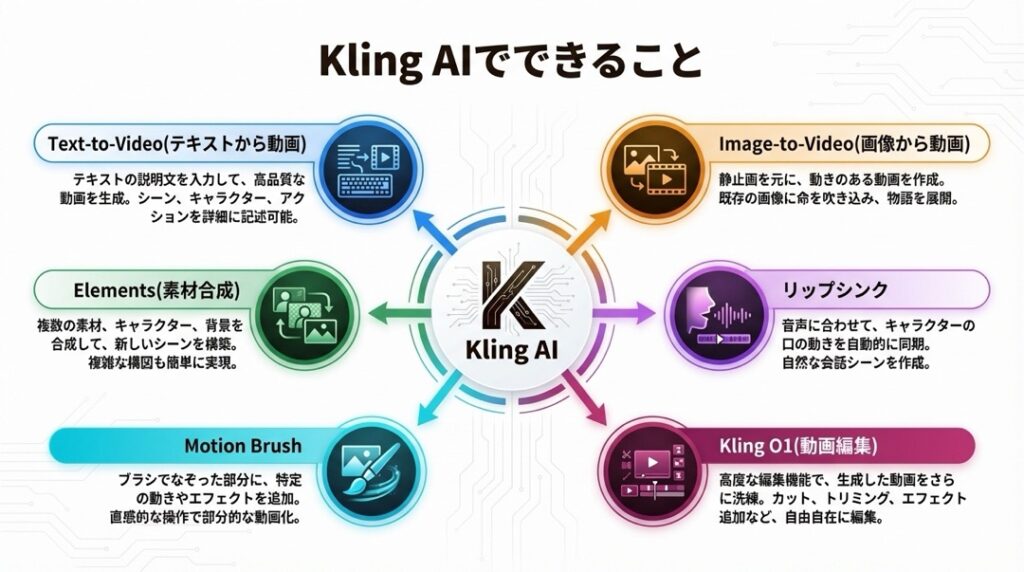
テキストから動画を生成する(Text-to-Video)
- 🎬 テキストプロンプトから動画を自動生成:「森の中を歩く男性」のように文章で指示するだけで、AIがシーンを映像化します。専門スキルは一切不要です。
- 📝 映画的なシーンの構築:主題・アクション・環境・照明・カメラワークの5要素を盛り込んだプロンプトで、映画のワンシーンのような動画が作れます。
- 🎨 スタイルの指定:フォトリアル、アニメ調、SF風など、好みのビジュアルスタイルを言葉で指定できます。
- 🌍 多様なロケーション表現:都市、森、宇宙、水中など、撮影が難しいロケーションも自在に再現できます。
画像から動画を生成する(Image-to-Video)
- 🖼️ 静止画をアニメーション化:手持ちの写真やイラストをアップロードすると、AIが自然な動きを加えて動画にしてくれます。
- 💨 環境エフェクトの追加:風になびく髪、揺れる木々、流れる雲など、環境に応じた動きを自動で付与できます。
- 📸 カメラワークの適用:ズームイン、パン、ドリーショットなど、映像制作で使われるカメラ技法を画像に適用できます。
- 🎭 表情や仕草の付加:人物画像に微笑みや瞬き、軽いうなずきといった表情変化を加えられます。
スタート&エンドフレーム機能
- 🔄 開始と終了の画像指定:「最初の画像」と「最後の画像」をアップロードすると、その間を滑らかにつなぐ動画をAIが生成します。
- 🎞️ シームレスなトランジション:異なるシーンや構図の画像間でも、自然な遷移動画を作成可能です。
- 🎯 動きの精密なコントロール:カメラアングルの変化や照明の推移を、始点と終点で指定できます。
Elements機能(複数素材の合成)
- 👤 キャラクターと背景の合成:人物画像と風景画像を別々にアップロードし、一つのシーンに自然に合成できます。
- 🐕 動物やオブジェクトの配置:ペットの写真を別の環境に配置し、その場で撮影したかのような動画を生成できます。
- 👔 衣装の着せ替え:人物に別の服装を適用した動画が作れます。ファッション系のコンテンツ制作に便利です。
- 🏠 ロケーションの差し替え:同じ人物を複数の背景(オフィス、ビーチ、森など)に登場させられます。
リップシンク機能
- 🎤 テキストから音声付き動画を生成:セリフを入力すると、AIがキャラクターの口の動きを音声に同期させます。
- 🎙️ 外部音声ファイルのインポート:自分で録音した音声や、ElevenLabsなどで生成した音声をアップロードし、リップシンク適用できます。
- 🌐 多言語対応:日本語を含む複数言語の音声に対応しています。
- 😊 自然な口元の動き:単純なパクパクではなく、発音に応じた自然な唇の形状変化を実現します。
Motion Brush(モーションブラシ)
- 🖌️ 動かしたい部分を指定:画像の特定箇所をブラシで塗ることで、「ここを動かしたい」と直感的に指示できます。
- ➡️ 動きの方向と軌道を設定:左から右へ流れる髪、上に浮かぶ風船など、動きの方向を自分で描けます。
- 🎈 部分的なアニメーション:背景は静止させたまま、特定のオブジェクトだけに動きを加えることが可能です。
Kling O1(Omni-1)による動画編集
- ✂️ 既存動画のテキスト編集:「背景を夜に変えて」のように、自然言語で既存動画を編集できる革新的な機能です。
- 🌙 照明・時間帯の変更:昼の映像を夜に、または晴天を雨天に変換できます。
- 🗑️ 不要オブジェクトの削除:映り込んだ通行人やマイクなど、不要な要素をAIが自動で消去します。
- 📐 カメラアングルの再生成:一つの映像から、別のアングルで撮影したかのような映像を生成できます。
ネイティブオーディオ機能(Kling 2.6)
- 🔊 映像と音声の同時生成:従来の「映像生成→音声追加」という手順ではなく、最初から音声付きの動画を一発生成できます。
- 🚗 環境音の自動付与:車のエンジン音、鳥のさえずり、都市の雑踏など、シーンに合った環境音が自動で生成されます。
- 🗣️ 台詞と効果音の統合:キャラクターの発話と背景音が調和した、完成度の高い動画が作れます。
動画の延長(Video Extension)
- ⏱️ 生成動画の継続延長:5秒や10秒で生成した動画を、さらに延長して最大3分まで伸ばせます。
- 🔗 自然なつなぎ目:延長部分と元の動画が違和感なく接続されるよう、AIが自動調整します。
画像生成機能
- 🎨 高品質なAI画像生成:動画だけでなく、静止画も生成できます。動画用の素材作りにも活用できます。
- 👤 フェイスリファレンス機能:顔の参照画像を指定し、一貫性のあるキャラクター画像を複数生成できます。
- 🎭 リスタイル機能:既存画像をレゴ風、アニメ風、3D風など、さまざまなスタイルに変換できます。
Kling AIの使い方ガイド
「実際にどうやって使うの?」という疑問にお答えしていきます。
Kling AIは、思ったよりずっとシンプルに始められますよ。
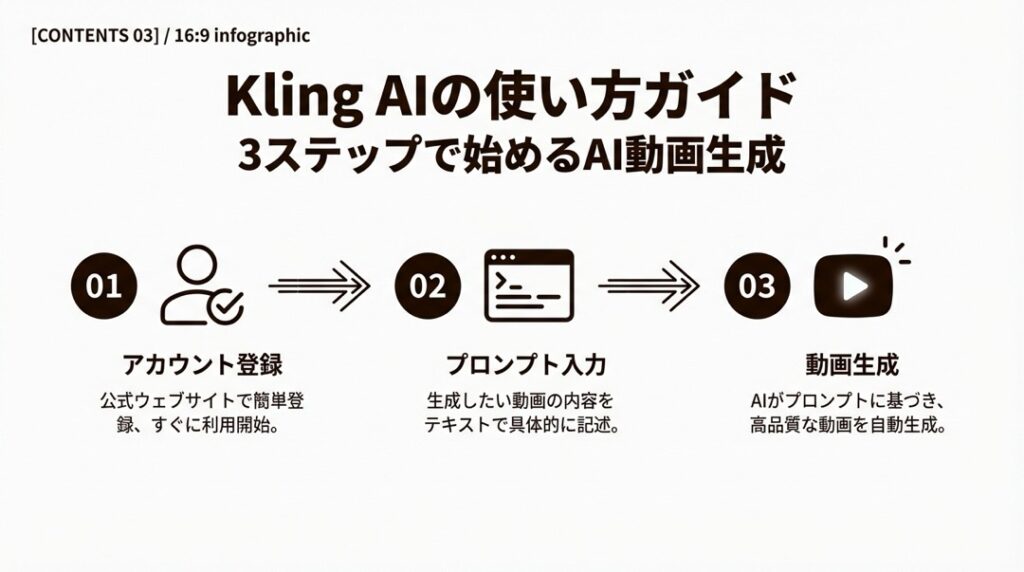
アカウント登録の手順
まずは公式サイトにアクセスします。
トップページ右上の「Create Now」または「Sign Up」をクリック。
メールアドレス、Googleアカウント、またはApple IDで登録できます。
登録が完了すると、すぐにダッシュボードにアクセスできます。
無料プランでも1日66クレジットがもらえるので、さっそく動画生成を試せますよ。
Text-to-Videoの基本操作
ダッシュボードから「Video Generator」を選択します。
「Text to Video」タブを開き、プロンプト入力欄に作りたい動画の内容を英語で記述しましょう。
A young woman with long black hair walking through a foggy forest at dawn, soft golden light filtering through the trees, cinematic, slow tracking shot from behindコツは、5つの要素を意識することです。
- 被写体の詳細(誰が・何が)
- アクション(何をしている)
- 環境(どこで)
- 照明・雰囲気(どんな光・空気感)
- カメラワーク(どう撮る)
これを盛り込むと、格段にクオリティが上がります。
設定では「Professional Mode」を選ぶと高品質になります(クレジット消費は増えます)。
動画の長さは5秒か10秒を選択可能です。
「Generate」を押せば、数分で動画が完成します。
Image-to-Videoの基本操作
「Image to Video」タブを選択し、手持ちの画像をアップロードします。
プロンプトには、動きやカメラワークを中心に記述しましょう。
画像自体がすでに被写体や環境を示しているので、「どう動かすか」がポイントです。
The woman's hair and dress gently sway in the breeze, clouds slowly drift across the sky, camera slowly pulls back to reveal the full landscapeMotion Brush機能を使えば、動かしたい部分をブラシで塗って指定することもできます。
ネガティブプロンプトの活用
「Negative Prompt」欄を活用すると、不要な要素を排除できます。
blurry, distorted, unrealistic hands, warped faces, glitchy movement, pixelated, low-quality, jerky camera, unnatural lightingこれを入力しておくだけで、AIが陥りがちなミスを避けられます。
失敗によるクレジット消費を防ぐためにも、必ず設定しておきましょう。
Elements機能でキャラクターと背景を合成
「Elements」機能を使えば、複数の画像を一つのシーンに合成できます。
たとえば、人物画像とオフィス背景をそれぞれアップロード。
プロンプトで「@image1の人物が@image2のオフィスでプレゼンしている」のように指示します。
この@タグシステムが鍵です。
どの画像をどう使うかをAIに明確に伝えられます。
Kling AIの料金プラン
Kling AIはクレジット制を採用しています。
動画の長さや品質設定によって消費クレジットが変わる仕組みです。
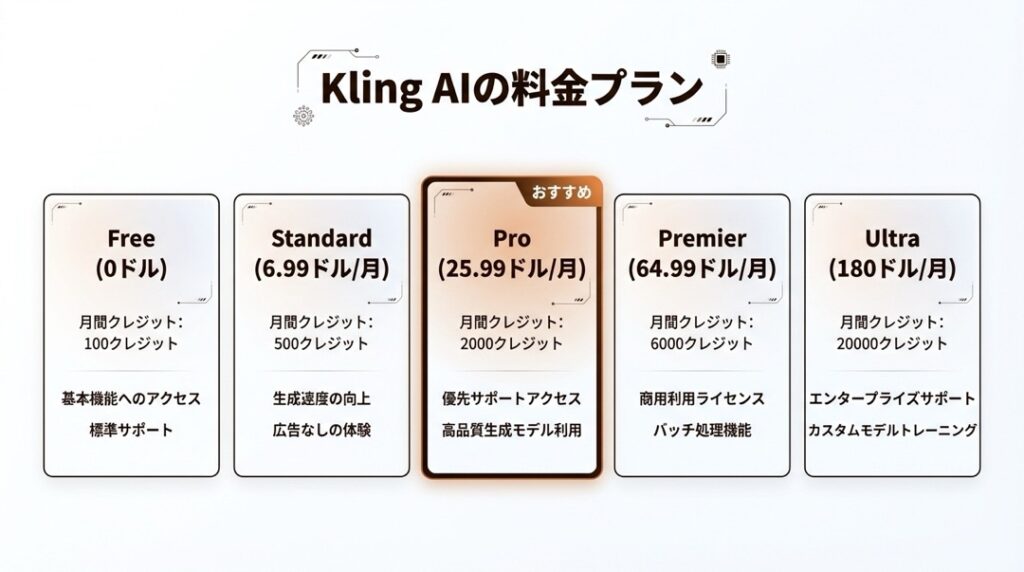
無料プラン(Free)
月額0ドルで、1日あたり66クレジットが付与されます(翌日への繰り越し不可)。
5秒の標準品質動画であれば1日1〜2本程度作成可能。
ただし、ウォーターマーク(透かし)が入り、720p画質に制限されます。
「まずは試してみたい」という方にぴったりです。
Standard(スタンダード)プラン
月額6.99ドル(年払いで月あたり6.60ドル)。
月間660クレジットが付与されます。
ウォーターマークなし、1080p出力、Professional Modeが利用可能に。
趣味で動画を作りたい方や、月に5〜15本程度の制作を想定している方向けです。
Pro(プロ)プラン
月額25.99ドル(年払いで月あたり24.42ドル)。
月間3,000クレジットが付与されます。
定期的にコンテンツを発信するクリエイターや、小規模ビジネスでの活用に最適。
Kling 2.6のネイティブオーディオ機能やKling O1も利用できます。
Premier(プレミア)プラン
月額64.99ドル(年払いで月あたり60.72ドル)。
月間8,000クレジットが付与されます。
本格的な映像制作や、チームでの利用を想定したプランです。
新機能への優先アクセスも含まれます。
Ultra(ウルトラ)プラン
月額約180ドル(年払いで月あたり119.16ドル)。
月間26,000クレジットという大容量。
エンタープライズ向けで、大量の動画を継続的に生成する必要がある場合に選択します。
クレジット消費の目安
動画の設定によって消費クレジットは大きく変わります。
標準モード(720p・音声なし)の5秒動画は約10クレジット。
Professional Mode(1080p・音声なし)の5秒動画は約35クレジット。
Kling 2.6のネイティブオーディオ付きだと、5秒で50〜100クレジットを消費することも。
公式の「〇本作れる」という案内は標準モード基準なので、Professional Modeを使う場合は2〜3分の1程度と考えておくと安心です。
Kling AIはどんな人におすすめ?
Kling AIは幅広い用途に対応していますが、特に相性が良いのは次のような方です。
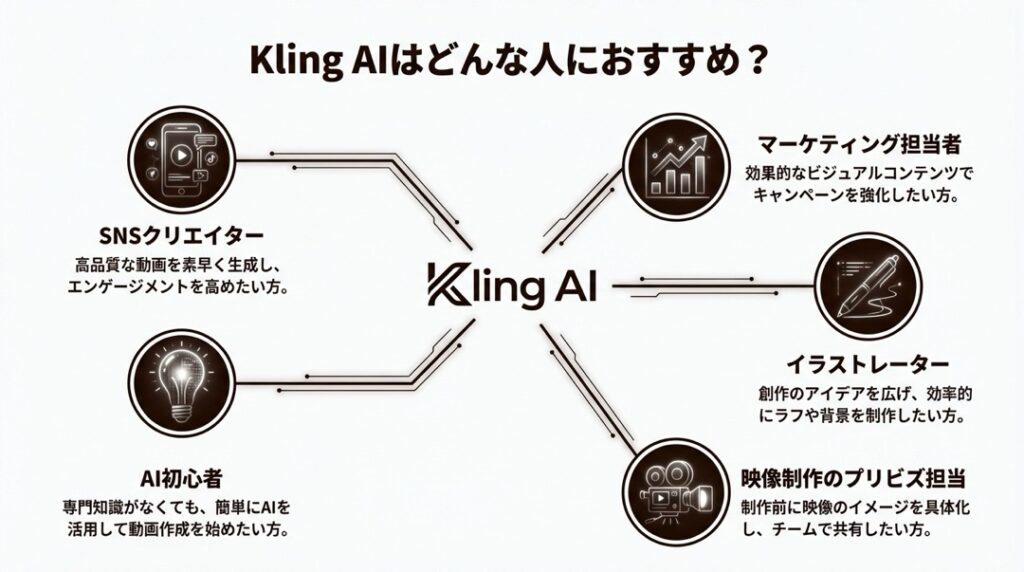
SNSコンテンツクリエイター
TikTok、Instagram Reels、YouTube Shortsなど、短尺動画が求められるプラットフォームで活躍したい方。
テキスト一つで印象的な映像が作れるので、更新頻度を上げやすくなります。
マーケティング担当者・個人事業主
商品紹介動画やサービス説明動画を内製したい方におすすめ。
外注コストを抑えつつ、見栄えのするプロモーション素材を作成できます。
イラストレーター・デザイナー
自分の作品を動画化して発信したい方。
Image-to-Video機能で、静止画に命を吹き込めます。
映像制作のプリビズ担当
本番撮影前のコンセプト映像や、クライアントへのイメージ共有用途に。
撮影が難しいロケーションやシチュエーションを低コストで可視化できます。
AIツールに興味がある初心者
「生成AIを使ってみたいけど、何から始めればいいかわからない」という方にも。
無料プランがあり、操作もシンプルなので、最初の一歩として最適です。
Kling AIのFAQ
Kling AIは日本語で使えますか?
Kling AIのインターフェースは英語ですが、操作自体はシンプルです。
プロンプトは英語で入力すると精度が上がりますが、日本語でも動作します。
Kling 2.6のネイティブオーディオ機能では、日本語の音声生成にも対応しています。
Kling AIで作った動画は商用利用できますか?
はい、有料プランであれば商用利用が可能です。
無料プランの場合はウォーターマークが入り、商用利用は認められていません。
また、Kling AIと競合するサービスの開発目的での利用は禁止されています。
Kling AIとRunway MLやSoraとの違いは何ですか?
Kling AIの強みは、最大3分までの長尺動画生成と、Elements機能やリップシンクなど多彩な編集機能です。
また、Kling O1は業界初の「テキストで既存動画を編集できる」統合モデル。
RunwayのGen-4は50本以上の大量生成に向いており、Soraは研究段階で一般公開が限定的(2025年1月時点)という違いがあります。
Kling AIで生成に失敗した場合、クレジットは戻りますか?
残念ながら、失敗した生成でもクレジットは消費されます。
返金はありません。
ネガティブプロンプトの設定や、短い動画での事前テストで失敗リスクを減らしましょう。
Kling AIの動画は何秒まで作れますか?
1回の生成で最大10秒、Video Extension機能を使って延長すると最大3分まで伸ばせます。
延長は複数回に分けて行う仕組みです。
Kling AIのクレジットに有効期限はありますか?
無料プランのクレジットは毎日リセットされ、翌日への繰り越しはできません。
有料プランのクレジットは、最大20%が翌月へ繰り越し可能です。
購入した追加クレジットパックは最長2年間有効ですが、返金不可です。
Kling AIで、あなたのアイデアを映像に変えよう
Kling AIは、「動画を作る」というハードルを一気に下げてくれるツールです。
テキストを入力するだけで映像が生まれる。
写真が動き出す。
既存の動画を言葉で編集できる。
少し前まで想像もできなかったことが、今日から始められます。
まずは無料プランで、あなたのアイデアを形にしてみてください。
きっと、「こんなことができるんだ」という驚きが待っていますよ。