画像生成AIや動画生成AIが次々と登場して、「結局どれを使えばいいの?」と迷っていませんか?
特に、動画編集アプリでおなじみのCapCutがリリースしたAIツールとなれば、気になっている方も多いはず。
「高画質な画像を作りたいけど、英語のプロンプトが難しそう…」
「静止画を動画にしたいけど、複雑なソフトは使いたくない」
そんな悩みをお持ちのあなたへ。
今回は、CapCutが贈る最強のクリエイティブAI 「Dreamina(ドリーミナ)」 について、徹底的に解説します。
実はこのツール、「画像生成」から「動画化」、さらには「喋るアバター」まで、これ1つで完結してしまうんです。しかも、毎日無料でクレジットがもらえる太っ腹仕様。
この記事を読み終わる頃には、あなたもDreaminaを使いこなして、プロ並みのクリエイティブを生み出せるようになっていますよ。
一緒に、新しい創作の世界へ飛び込んでみましょう!
CapCut Dreaminaとは
CapCut Dreamina(以下、Dreamina)は、TikTokの親会社であるByteDance社が提供する、オールインワンのAIクリエイティブプラットフォームです。
一言で言うと、「想像したことを、言葉にするだけで画像や動画にしてくれる魔法のキャンバス」。
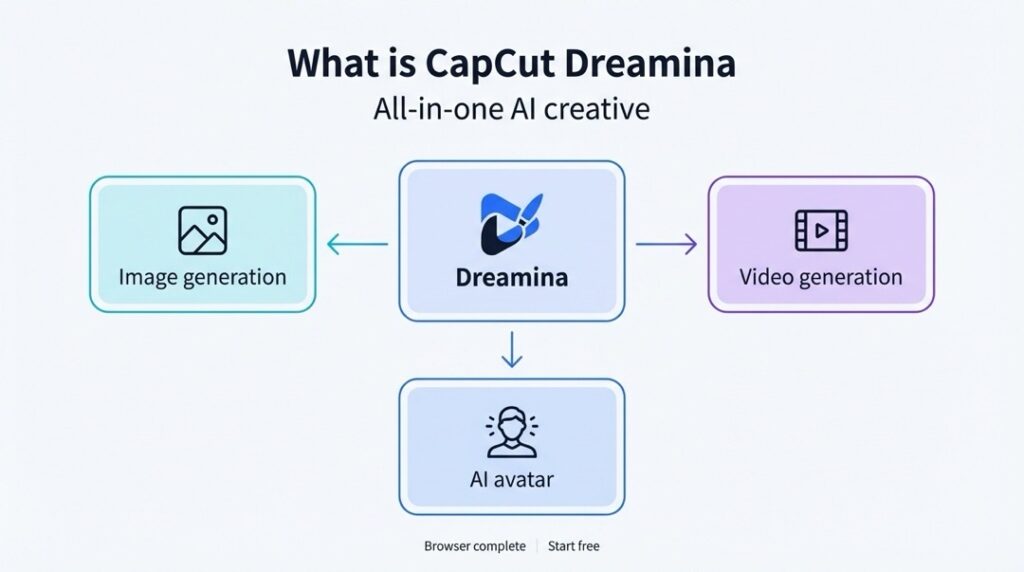
これまでの生成AIツールは、「画像はこれ」「動画はあれ」「編集はそれ」と使い分ける必要がありましたが、Dreaminaはその全てを1つのブラウザ上で完結させます。特に、最新モデルである「Cream 3.0」が生み出す画像のクオリティは、実写・イラスト問わず業界トップクラス。さらに、生成した画像をそのまま動画(Video Gen)に変換したり、キャラクターを喋らせたり(AI Avatar)といった連携が驚くほどスムーズなんです。
PCのブラウザからアクセスでき、GoogleアカウントやTikTokアカウントがあれば、誰でも無料で使い始めることができますよ。
CapCut Dreaminaでできること
「で、具体的に何ができるの?」と思いますよね。
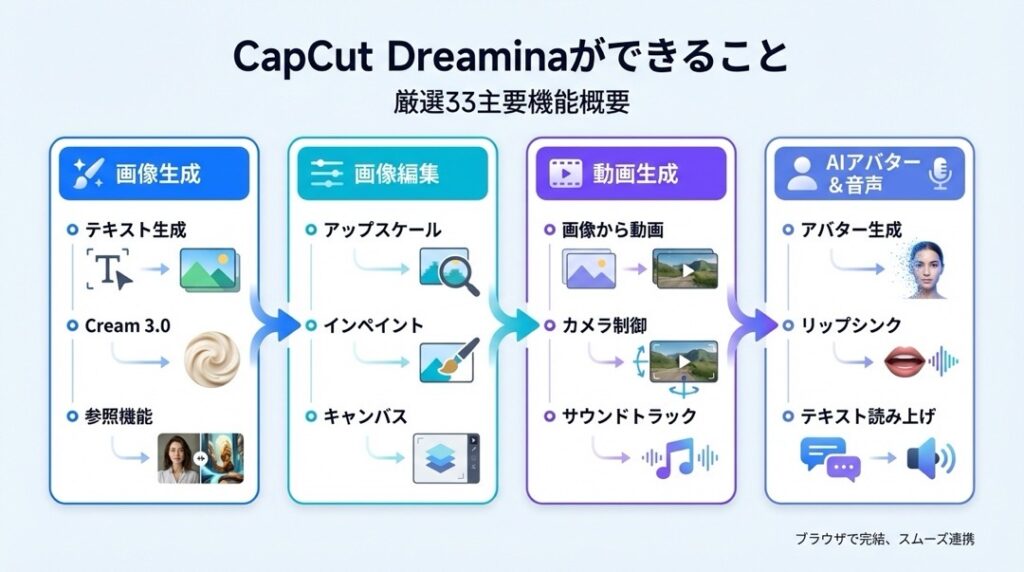
Dreaminaの機能は本当に多岐にわたります。ここでは、主要な機能をジャンルごとに細かく分解してご紹介します。その数、なんと33個!これを見れば、あなたのやりたいことがきっと見つかるはずです。
🎨 高品質な画像生成(Image Generation)
まずは基本となる画像生成機能です。
- 🎨 テキストから画像生成(Text-to-Image):チャットで「〜の画像を作って」と入力するだけで、AIが4枚の画像を提案してくれます。
- 🖼️ Cream 3.0モデルの使用:最新のAIモデルを使い、写真のようにリアルな質感や、繊細なアートスタイルを実現します。
- 📐 アスペクト比の自由な設定:Instagram用の正方形(1:1)、YouTube用の横長(16:9)、TikTok用の縦長(9:16)など、用途に合わせて自由に選べます。
- 📏 カスタム解像度設定:定型サイズだけでなく、幅と高さを手入力して、独自のサイズで生成可能です。
- 📝 画像内への文字入れ(Text on Image):プロンプトに
"Hello"のように記述するだけで、生成される画像の中に自然な形で文字を埋め込めます。 - 🎭 スタイル参照(Style Reference):手持ちの画像をアップロードして「この画風で描いて」と指示することで、特定のトーン&マナーを再現できます。
- 👤 キャラクター参照(Character Reference):キャラクターの顔や服装の特徴を維持したまま、別のポーズやシチュエーションの画像を生成できます。
- 🧸 オブジェクト参照(Object Reference):特定の商品やアイテムの形状を保ったまま、背景や状況を変えた画像を生成できます。
- 🤕 ポーズ・構図の指定(Edge/Depth/Pose):棒人間や深度マップを使って、生成される人物のポーズや画面構成を細かくコントロールできます。
- 💾 1K/2K高解像度出力:クレジットを消費することで、印刷にも耐えうる高精細な画像を出力できます。
- 📜 プロンプト履歴の活用:過去に生成したプロンプトを再利用して、微調整しながら理想の画像に近づけます。
🪄 画像編集・加工(AI Editing)
作った画像を、さらにブラッシュアップする機能たちです。
- ✨ ワンクリック補正(Retouch):色味や明るさがイマイチな画像も、AIが自動でプロレベルに補正してくれます。
- 🔍 高画質化(Upscale):生成された画像の解像度を上げ、細部までくっきりとした鮮明な画像に変換します。
- 🖌️ 部分修正・消去(Inpaint):画像の気に入らない部分をブラシでなぞり、「ここを花に変えて」「この人を消して」と指示して修正できます。
- ↔️ 画像の拡張(Expand):正方形の画像を横長にしたい時など、AIが足りない背景を想像して自然に描き足してくれます。
- 🎨 キャンバス編集(Canvas):Photoshopのように、複数の画像やテキストをレイヤーで管理し、本格的なデザイン編集が行えます。
- 🖼️ レイヤーブレンド:複数の画像を重ね合わせ、透明度や合成モードを変更して、幻想的なコラージュ作品を作れます。
🎬 動画生成(Video Generation)
静止画に命を吹き込む、動画生成機能です。
- 🎥 画像から動画生成(Image-to-Video):生成した画像、またはアップロードした写真を、数秒のアニメーション動画に変換します。
- 📝 テキストから動画生成(Text-to-Video):画像がなくても、テキストで状況を説明するだけで、ゼロから動画を生成します。
- 📹 カメラワーク制御:ズームイン・アウト、パン(横移動)、チルト(縦移動)など、カメラの動きを細かく指定できます。
- 🏃 モーション速度調整:動画の動きを「Slow(ゆっくり)」から「Fast(素早く)」まで調整し、演出意図に合わせられます。
- 🔚 ラストフレーム指定:動画の「始まりの画像」と「終わりの画像」を指定することで、思い通りの変化(モーフィング)を作れます。
- 🎵 AIサウンドトラック生成:動画の内容に合わせて、AIが自動でBGMや効果音を3パターン生成・提案してくれます。
- 🔄 動画のループ生成:SNSで使いやすい、シームレスに繰り返されるループ動画を作成できます。
🗣️ AIアバター・音声(AI Avatar & Audio)
キャラクターを喋らせる、Vtuberのような機能です。
- 👤 AIアバター生成:人物の写真を1枚用意するだけで、その人物がまるで生きているかのように動くアバター動画を作れます。
- 👄 リップシンク(Lip Sync):入力したセリフに合わせて、アバターの口の動き(リップ)を完璧に同期させます。
- 🗣️ テキスト読み上げ(Text-to-Speech):テキストを入力するだけで、多数のキャラクターボイスから選んで喋らせることができます。
- 🎙️ オーディオアップロード:自分の声や録音したナレーションデータをアップロードし、それに合わせてアバターを動かせます。
- ⚡ 倍速再生対応:喋る速度を1.0倍〜1.1倍など微調整し、ショート動画に最適なテンポに仕上げられます。
🌏 その他・共有
- 🌐 コミュニティショーケース:他のユーザーが作った作品とプロンプトを閲覧でき、インスピレーションを得たり、「同じ設定で作成(Try this)」したりできます。
- 📱 マルチデバイス対応:ブラウザベースなので、PCで作ったデータをスマホで確認・ダウンロードすることも可能です。
- 💾 アセット管理:作成した全ての画像・動画・アップロード素材をクラウド上で一元管理できます。
CapCut Dreaminaの使い方ガイド
機能がわかったところで、さっそく実際に使ってみましょう。
ここでは、最も基本となる「テキストから画像を生成し、それを動画にするまで」の流れをステップバイステップで解説します。
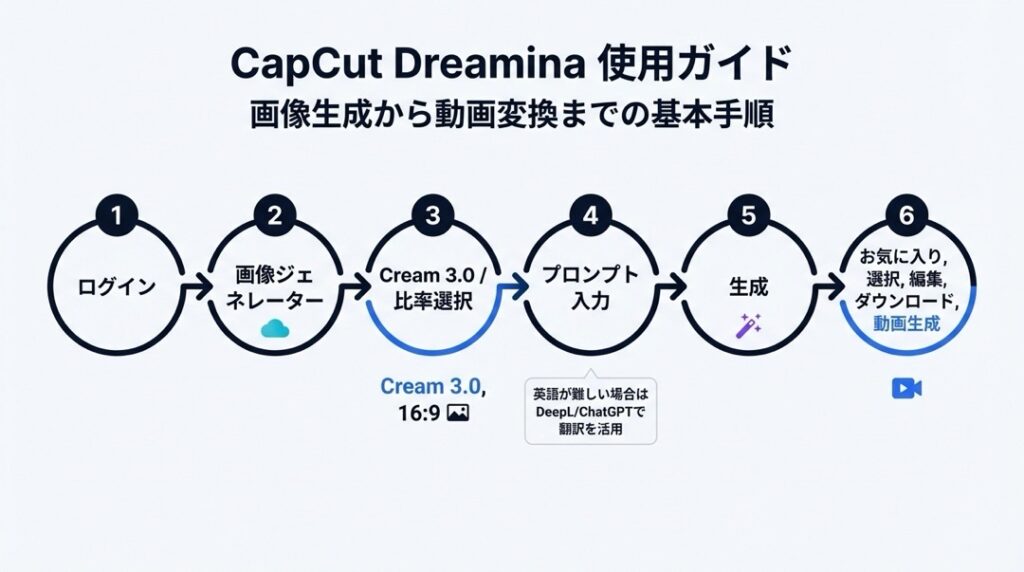
ステップ1:公式サイトへアクセス・ログイン
まず、Dreaminaの公式サイト(CapCut Dreamina)にアクセスします。
画面上の「Sign In(ログイン)」ボタンをクリックし、Googleアカウント、TikTokアカウント、またはFacebookアカウントでログインします。これだけで、初期クレジット(120〜150程度)が付与されます。
ステップ2:画像生成画面を開く
ログイン後、左側のメニューバーから「Image Generator」(またはText-to-Image)を選択します。すると、画面下部に大きな入力ボックス(プロンプト入力欄)が表示されます。
ステップ3:モデルとアスペクト比を選択
プロンプト欄の上部や設定アイコンから、使用するAIモデルを選択します。基本的には最新で高品質な「Cream 3.0」を選べば間違いありません。
次に、作りたい画像の形(Aspect Ratio)を選びます。Instagram用なら1:1、YouTube用なら16:9を選びましょう。
ステップ4:プロンプトを入力する
ここが一番重要です!どんな画像を作りたいか、英語で入力します。英語が苦手な方は、DeepLやChatGPTを使って翻訳すればOKです。
例:A cute cat wearing sunglasses, sitting on a beach chair, sunset, detailed, cinematic lighting
(翻訳:サングラスをかけた可愛い猫、ビーチチェアに座っている、夕日、詳細な描写、映画のような照明)
ステップ5:生成ボタンをクリック
「Generate」ボタンをクリックします。
通常、1回の生成で約3クレジットを消費し、4枚のバリエーション画像が提案されます。生成には数十秒ほどかかります。
ステップ6:お気に入りの1枚を選ぶ
4枚の画像が表示されたら、一番イメージに近いものをクリックして拡大表示します。もし気に入らなければ、プロンプトを少し修正して再度生成しましょう。
ステップ7:画像を編集・高画質化する(任意)
選んだ画像のメニューから、必要に応じて以下の加工を行います。
- Upscale:画質を良くしたい場合。
- Retouch:色味を綺麗にしたい場合。
- Inpaint:一部を修正したい場合。
ステップ8:画像をダウンロードする
完成した画像右上の「Download」ボタンを押して、PCやスマホに保存します。
ステップ9:動画化する(Image-to-Video)
ここからは応用編です。さきほどの画像のメニューにある「Generate Video」をクリックします。
すると、自動的に動画生成画面に切り替わります。
ステップ10:動きの指示を入力する
動画用のプロンプト欄に、どんな動きをしてほしいか入力します。
例:The cat is drinking juice, gentle waves in the background
(翻訳:猫がジュースを飲んでいる、背景には穏やかな波)
ステップ11:カメラワークを設定する
「Settings」から、Camera Control(カメラの動き)を選びます。
最初は「Random」か「Zoom In」がおすすめです。動きの速さ(Motion Speed)もここで調整可能です。
ステップ12:動画を生成する
「Generate」をクリックします。動画生成は消費クレジットが多く(約24クレジット)、時間も2〜3分ほどかかります。コーヒーでも飲んで待ちましょう。
ステップ13:サウンドトラックを追加する
動画ができあがったら、「Generate Soundtrack」をクリック。AIが動画に合うBGMを3つ提案してくれるので、好きなものを選んで適用します。
ステップ14:動画をダウンロード
完成した動画を確認し、満足できれば「Download」ボタンで保存します。これで、あなただけのオリジナルAI動画の完成です!
CapCut Dreaminaの料金プラン
Dreaminaは基本的に「クレジット制」を採用しています。
執筆時点(2025年〜)でのプラン情報は以下の通りです。
※料金やプラン内容は頻繁に変更されるため、必ず公式サイトで最新情報をご確認ください。
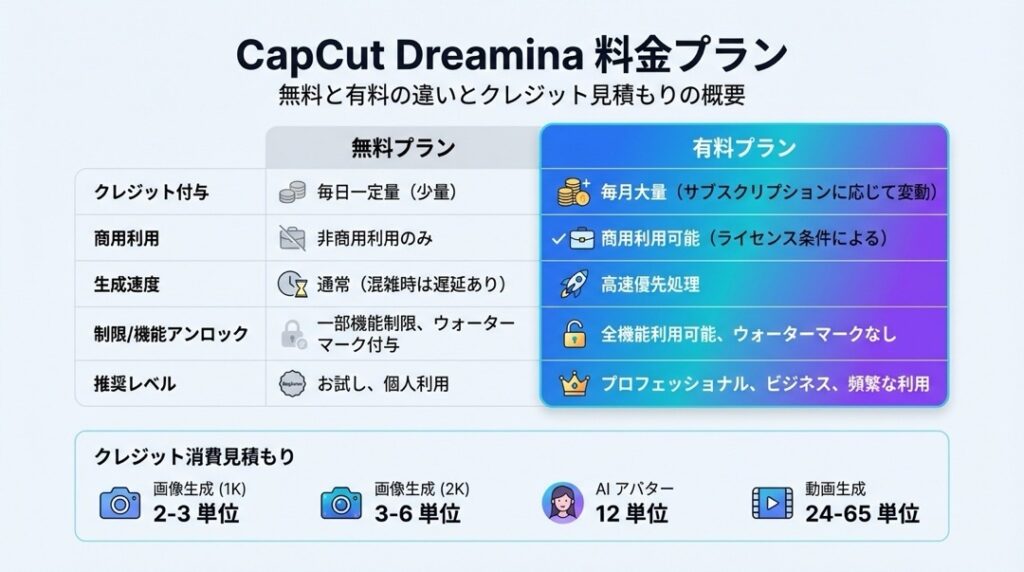
無料プラン(Free Plan)
まずはここから始めましょう。
- 付与クレジット:登録時に約120〜150クレジット、その後は毎日一定数(約60〜150程度)のリセット付与があります(※時期により変動あり)。
- できること:全ての基本機能、Cream 3.0の使用。
- 制限:画像の商用利用権限が曖昧な場合がある、生成速度が標準、ウォーターマークが入る場合がある、動画の高画質アップスケールができない等。
有料プラン(Pro / Basic Plan)
本格的に使い込みたい方向けのサブスクリプションです。
正確な月額料金はログイン後のPricingページで確認が必要ですが、一般的に以下のメリットがあります。
- 大量のクレジット付与:月間数千クレジットが付与され、動画生成などを気兼ねなく行えます。
- 商用利用ライセンス:生成したコンテンツの商用利用が明確に許可されます。
- 高速生成(Fast Mode):サーバー混雑時でも優先的に生成されます。
- 機能制限の解除:動画のHDアップスケール、同時生成数の増加、プロ向けモデル(Video 3.0 Proなど)の利用が可能になります。
- ストレージ容量:アセットを保存できる容量が増えます。
クレジット消費の目安(参考):
- 画像生成(1K):約2〜3クレジット
- 画像生成(2K):約3〜6クレジット
- AIアバター生成:約12クレジット
- 動画生成:約24〜65クレジット(モデルによる)
正直、無料枠でも毎日コツコツ生成する分には十分楽しめますよ!
CapCut Dreaminaはどんな人におすすめ?
Dreaminaは、その多機能さゆえに、様々なクリエイターにとって強力な武器になります。
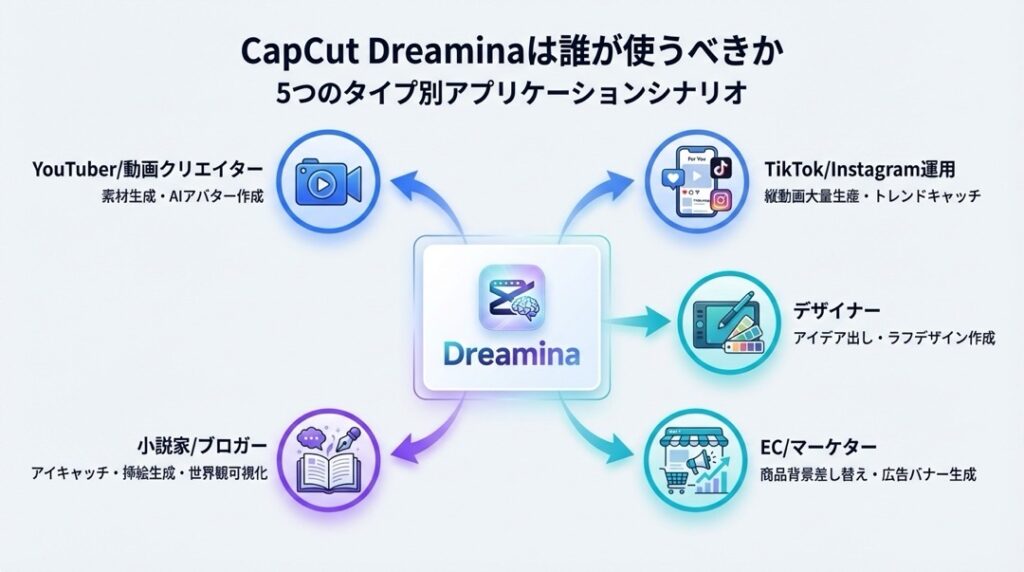
📺 YouTuber・動画クリエイター
「動画の素材が見つからない!」という悩みから解放されます。
必要なシーンをテキストで描写して動画素材をゼロから作ったり、サムネイル用のインパクトのある画像を生成したり。特に「Image-to-Video」機能は、静止画の素材をリッチな動画背景に変えるのに最適です。
📱 TikTok・Instagram運用者
縦型動画(9:16)の生成に強いため、ショート動画の量産にぴったりです。
AIアバターを使えば、顔出しなしで「解説動画」や「ニュース紹介動画」を作ることができます。CapCutとの親和性も高いので、編集フローもスムーズです。
🎨 コンセプトアーティスト・デザイナー
アイデア出しの壁打ち相手として最強です。
「Canvas」機能や「Inpaint」機能を使えば、ラフ画の作成や、既存のデザイン修正が爆速で終わります。「Cream 3.0」の画質は、クライアントへのプレゼン資料にも十分使えるレベルです。
🛍️ ECサイト運営者・マーケター
商品画像の背景を差し替えるのに役立ちます。
「Object Reference」を使えば、商品の形状を保ったまま、ビーチや雪山など、様々なロケーションにあるような画像を生成可能。撮影コストを大幅に削減できます。
📖 小説家・ブロガー
記事のアイキャッチ画像や、小説の挿絵を自分で作れます。
「Ghibli Style(ジブリ風)」や「Pixar Style」など、作品のトーンに合わせた画風をプロンプトで指定できるので、読者の想像力をより掻き立てるコンテンツが作れます。
CapCut DreaminaのFAQ
Q. Dreaminaで作った画像は商用利用できますか?
A. 基本的には可能ですが、プランによります。
一般的に、CapCutおよびDreaminaの有料プランに加入している場合、生成したコンテンツの商用利用権が付与されます。無料プランの場合、個人的な利用やSNSでのシェアは問題ありませんが、クライアントワークや販売目的での利用は規約(Terms of Service)をよく確認することをおすすめします。
Q. 日本語のプロンプト(指示文)は使えますか?
A. 現状は英語推奨です。
日本語で入力してもある程度認識する場合もありますが、精度が落ちることがあります。DeepLやChatGPTを使って、「この日本語を画像生成AI用の英語プロンプトにして」と翻訳してから入力するのが、高品質な画像を作るコツです。
Q. 生成した動画の秒数は伸ばせますか?
A. 「Extend」機能があれば可能です。
基本生成は3〜5秒程度の短いクリップですが、生成された動画に対して「Extend(拡張)」を行うことで、動画の尺を継ぎ足して長くできる機能が随時実装されています。また、ループ動画として生成すれば、長時間回し続けることも可能です。
Q. 1日に何枚くらい無料で生成できますか?
A. 1日あたり約50回(画像200枚)程度です。
無料プランでは毎日150クレジット程度が付与されることが多く(時期によります)、画像生成1回につき3クレジット消費とすると、単純計算で50回生成できます。動画生成は消費ポイントが多いので、動画を作る日は枚数が少なくなります。
CapCut Dreaminaで、想像を現実にしよう
ここまで、CapCut Dreaminaの魅力と使い方を駆け足でご紹介してきましたが、いかがでしたか?
「AIって難しそう」と思っていた方も、「これなら自分にもできそう!」と感じてもらえたなら嬉しいです。
Dreaminaのすごいところは、「画像」も「動画」も「音声」も、全部ひとつの場所で繋がっていること。
最初はクレジットを気にせず、思いついた言葉をどんどん入力してみてください。
失敗しても大丈夫です。AIは文句を言いませんし、何度でもやり直せます。
あなたの頭の中にしかなかった景色が、画面上にパッと現れる瞬間の感動。
ぜひ、今すぐ体験してみてくださいね。
さあ、あなたのクリエイティブの扉を開けましょう!