「動画編集って、難しそう…」
「頭の中にあるイメージを、そのまま映像にできたらいいのに」
そんなふうに思ったことはありませんか?
実は、その悩み、たった数行のテキストだけで解決できる時代が来ているんです。
今回紹介するのは、Google DeepMindやTikTokの元研究者たちが開発した、今もっとも注目されている動画生成AI『Haiper(ハイパー)』。
「また新しいAI?」と思うかもしれませんが、Haiperは動画の「動きの滑らかさ」と「画質の高さ」が段違いなんです。
しかも、無料で始められる手軽さも魅力の一つ。
この記事では、元雑誌編集者の私が、Haiperの魅力から具体的な使い方、そしてちょっとした裏技まで、初心者の方にもわかりやすく解説していきます。
読んでいるうちに、きっとあなたも「今すぐ作ってみたい!」とワクワクしてくるはずですよ。
それでは、一緒に動画制作の新しい扉を開けてみましょうか。
Haiperとは
Haiper(Haiper AI)は、テキストや画像から高品質な短い動画を生成できるAIツールです。
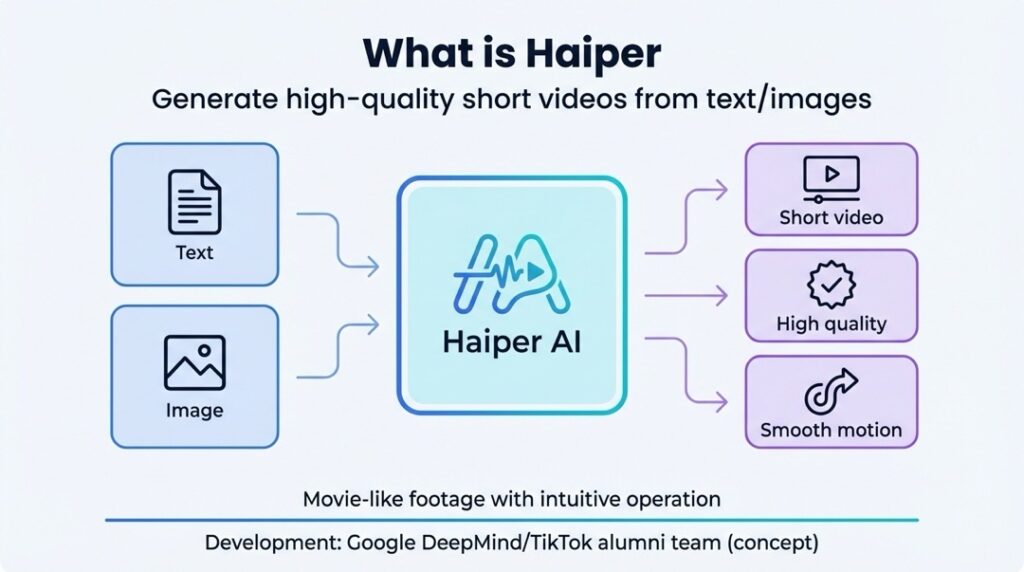
先ほども触れましたが、開発チームはGoogle DeepMindやTikTokなどの出身者。
つまり、「AI」と「動画プラットフォーム」のトップランナーたちがタッグを組んで作ったツールなんですね。
これまでの動画生成AIは、「動きが不自然」「画質が荒い」といった課題がありましたが、Haiperはその点を大幅に改善しています。
特に、以下の特徴が際立っています。
- 直感的な操作: 難しい専門知識は不要。
- 高い芸術性: シネマティックな映像からアニメ調まで自由自在。
- 強力な編集機能: 生成した動画の一部だけを作り直す「Repaint」機能など、クリエイター目線の機能が充実。
「百聞は一見にしかず」と言いますが、まずはこのツールで「何ができるのか」を具体的に見ていきましょう。
Haiperでできること
Haiperは単に「動画を作る」だけのツールではありません。
あなたのアイデアを形にするための、多彩な機能が詰まっています。
ここでは、Haiperの可能性を最大限に引き出すために、できることを細分化してリストアップしました。
その数、なんと30個。
これを見れば、あなたのやりたいことがきっと見つかるはずです。
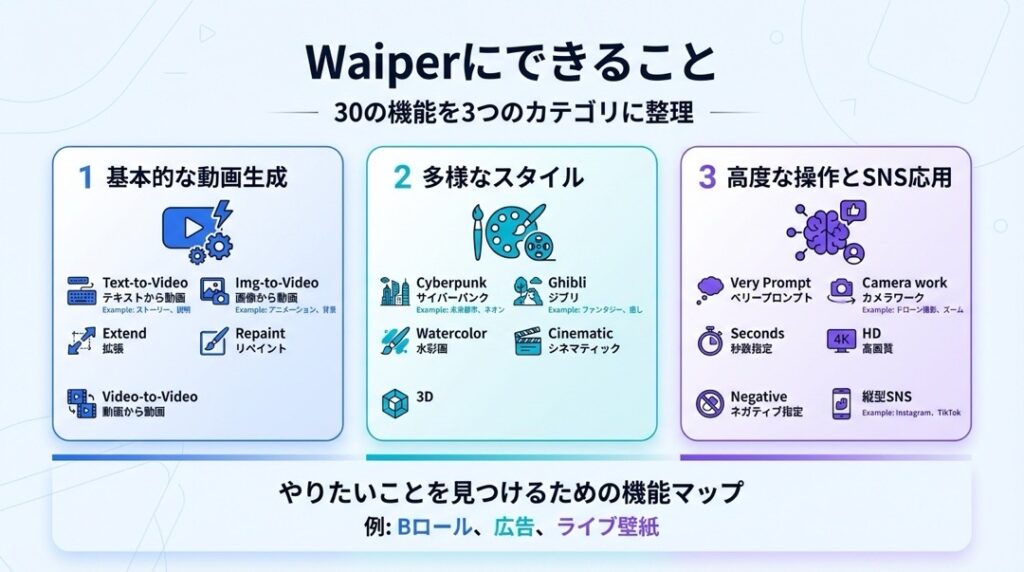
基本的な動画生成機能
- 🎬 テキストから動画生成(Text-to-Video):文字で指示出しするだけで、AIがゼロから動画を作り出します。「雨の降るサイバーパンクな街」と打てば、その通りの映像が完成します。
- 🖼️ 画像から動画生成(Image-to-Video):手持ちの静止画をアップロードして、命を吹き込みます。動かなかった写真が、数秒のアニメーションに早変わり。
- ⏱️ 動画の延長(Extend Video):生成した2秒や4秒の動画では短い場合、自然な形で続きの動画を継ぎ足して長くできます。
- 🖌️ 動画の修正・描き直し(Repaint Video):動画内の「ここだけ変えたい」を指定して修正可能。例えば、服の色を変えたり、映り込んだ不要なものを消したりできます。
- 🎨 スタイル変換(Video-to-Video):既存の動画のトーンや画風をガラリと変えられます。実写の動画をアニメ風に変換するのもお手のもの。
多彩な表現スタイル(プリセット活用)
- 🤖 サイバーパンク風動画:ネオンが輝く近未来的な映像をワンクリックで適用できます。
- 🏰 スタジオジブリ風アニメ:温かみのある、あの国民的アニメのようなタッチで世界を描写します。
- 📜 オールドフィルム風:ノイズや色あせを再現し、レトロで情緒的な映画のような質感を出せます。
- 🧱 レゴスタイル:ブロックでできた世界観を再現し、ポップで可愛らしい映像を作れます。
- 🎨 水彩画スタイル:滲みや淡い色彩を生かした、芸術的な水彩アニメーションが生成可能です。
- ⚙️ スチームパンク風:蒸気機関と真鍮の歯車が動く、独特なファンタジー世界を表現できます。
- 🖌️ 印象派スタイル:ゴッホやモネのような、油絵の筆致を感じさせる映像美を作り出せます。
- 👾 3Dレンダリング風:ピクサー映画のような、高品質な3DCGキャラクターや背景を生成します。
- 🌸 アニメ・美少女スタイル:日本のアニメのような繊細なキャラクター描写も得意です。
- 🎥 シネマティック実写:まるで映画のワンシーンのような、高解像度でリアルな実写映像を作れます。
クリエイター向け高度な操作
- 📐 アスペクト比の選択:YouTube用の横長(16:9)、スマホ用の縦長(9:16)、インスタ用の正方形(1:1)を自由に選べます。
- ✨ プロンプト強化(Very Prompt):短い指示をAIが自動で解釈し、詳細でリッチなプロンプトに書き換えてくれる魔法の機能です。
- 🔍 カメラワークの指定:「ズームイン」「パン(横移動)」「ドリー(追従)」など、カメラの動きを言葉で指示できます。
- ⏱️ 秒数の選択:サクッと確認用の2秒、しっかり見せる4秒など、用途に合わせて長さを選べます。
- 💾 HD画質でのダウンロード:生成された動画は高画質で保存できるため、そのまま編集素材として使えます。
- 🔄 バリエーション生成:気に入った動画と似た雰囲気で、少し違うパターンを複数生成させることができます。
- 🚫 ネガティブプロンプト(除外指定):映像に出したくない要素(例:低画質、歪み、文字など)を指定して品質を上げられます。
ビジネス・SNS活用
- 📱 TikTok/Reels用素材の作成:縦型動画を量産できるので、ショート動画の素材枯渇から解放されます。
- 🎞️ YouTube動画のBロール作成:解説動画の合間に挟むイメージ映像(Bロール)を、著作権フリーで作成できます。
- 📢 商品プロモーション:商品の静止画を動かして、目を引く広告クリエイティブを作れます。
- 📝 絵コンテの映像化:企画段階のアイデアをチームに共有するための「動く絵コンテ」として活用できます。
- 🖼️ 動く壁紙の作成:PCやスマホのダイナミック壁紙用の素材を自作できます。
- 🎵 ミュージックビデオ素材:音楽に合わせてループするような、雰囲気のある映像素材を作れます。
- 📚 ブログ記事の図解動画:文字だけでは伝わりにくいニュアンスを、短いGIF動画のようにして記事に埋め込めます。
- 🌍 架空の風景の可視化:小説やゲームの設定資料として、存在しない世界をリアルに映し出せます。
Haiperの使い方ガイド
「機能が多いのはわかったけど、使いこなせるかな?」
大丈夫です。手順は驚くほどシンプル。
ここでは、最も基本となる「テキストから動画を作る」流れを、ステップバイステップで解説します。
この通りに進めれば、5分後にはあなただけの動画が完成していますよ。
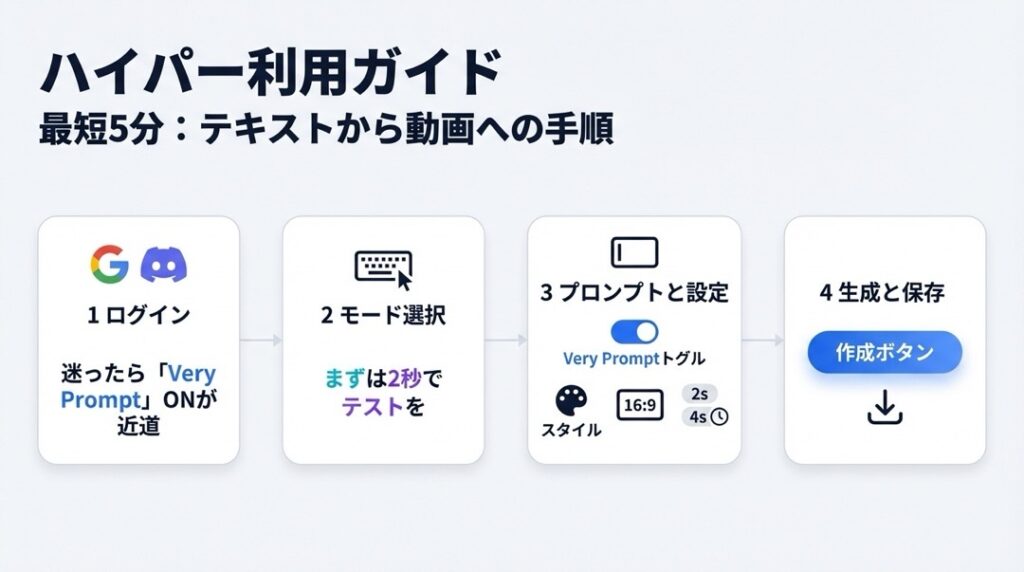
Step 1: アカウント作成とログイン
- 公式サイトへアクセス
まずはHaiperの公式サイトにアクセスし、「Try For Free」または「Start Creating」ボタンをクリックします。 - ログイン方法を選択
Googleアカウント、またはDiscordアカウントでログインします。面倒なメール認証などはほとんどありません。 - 初期アンケート(初回のみ)
利用目的などの簡単なアンケートが表示された場合は回答して進みます。
Step 2: 生成モードの選択
- ダッシュボードを確認
ログインすると、シンプルな管理画面(ダッシュボード)が表示されます。 - 「Create Video With Text」を選択
画面中央、またはメニューから「Create Video With Text(テキストで動画作成)」を選びます。これが一番基本的なモードです。
Step 3: プロンプトと設定の入力
- プロンプトを入力 画面下部の入力欄に、作りたい動画の内容を英語で入力します。
- 例:
A golden retriever running on the beach, sunset, cinematic lighting
- 例:
- 「Very Prompt」をONにする(おすすめ!)
入力欄の近くにある「Very Prompt」ボタンをクリック。これだけで、AIがあなたの短い指示をプロ並みの詳細な指示文に変換してくれます。クオリティが劇的に上がりますよ。 - スタイルを選択
「Style」メニューから、好みの画風(Cyberpunk, Watercolor, Ghibliなど)を選びます。迷ったら「None(指定なし)」でもOK。 - アスペクト比を選択 用途に合わせて画面比率を選びます。
- スマホ・TikTok用 → 9:16
- YouTube用 → 16:9
- 動画の長さを選択
「2s(2秒)」または「4s(4秒)」を選びます。最初はクレジット消費の少ない2秒でテストするのが賢い使い方です。
Step 4: 動画の生成と保存
- 「Create」ボタンをクリック
準備ができたら作成ボタンを押します。 - 生成待ち(キュー)
数分ほど処理時間がかかります。混雑していると少し待つこともありますが、コーヒーでも飲んで気長に待ちましょう。 - プレビュー確認
完成するとギャラリーに動画が表示されます。クリックして再生してみましょう。 - 気に入らなければ再生成
イメージと違う場合は、プロンプトを微修正してもう一度トライ。AI動画は「ガチャ」のような要素もあるので、何度か試すのがコツです。 - ダウンロード
気に入った動画があれば、ダウンロードボタン(矢印アイコン)を押して、PCやスマホに保存します。
たったこれだけです。
もし生成が止まってしまった場合は、ブラウザを更新(リロード)すると直ることが多いですよ。
Haiperの料金プラン
Haiperは無料で使い始められますが、本格的に使い込むなら有料プランも検討の価値があります。
ここでは、執筆時点での主なプランを紹介します。
注意: AIツールの料金やプラン内容は頻繁に変更されるため、必ず公式サイトで最新情報を確認してください。
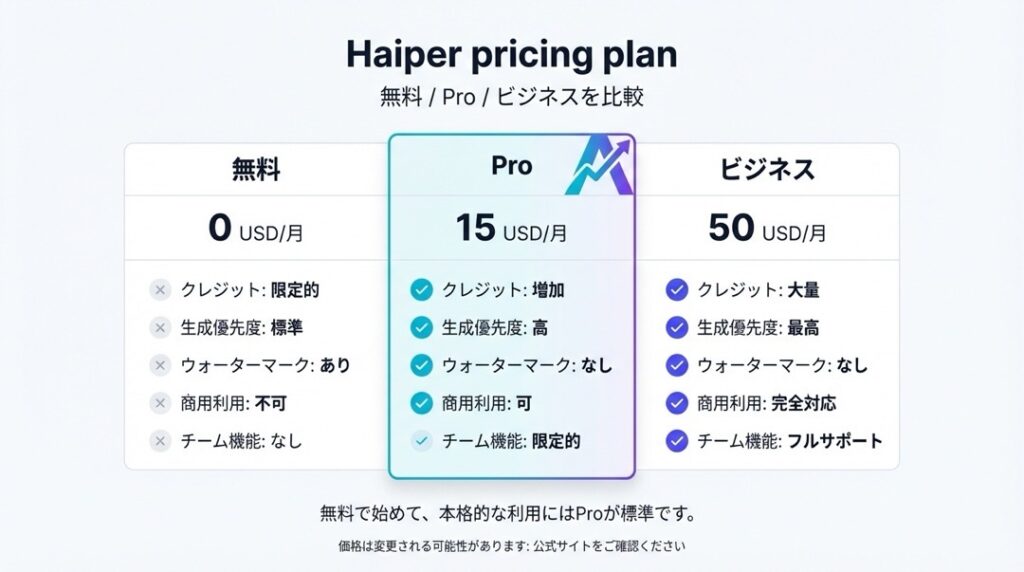
Free Plan(無料プラン)
まずはお試しならこちら。
- 料金: 0ドル / 月
- できること:
- 毎日付与されるクレジットの範囲内で動画生成
- 基本的な機能(テキスト動画、画像動画)の利用
- 生成速度は標準(混雑時は待つことも)
- 商用利用の可否は規約を要確認(通常、無料版は透かしが入る場合があります)
Pro Plan(プロプラン)
クリエイターとしてガッツリ使いたい方向け。
- 料金: 15ドル / 月(年払いの場合は割引がある場合も)
- できること:
- 無制限に近い動画・画像の生成(クレジットが大幅増、または緩和)
- 透かし(ウォーターマーク)なしでの出力
- 優先的な生成処理(待ち時間が短い)
- 商用利用権(Commercial Use)の付与
Business Plan(ビジネスプラン)
チームでの利用や大量生成が必要な場合。
- 料金: 50ドル / 月
- できること:
- Proプランの全機能
- さらに高速な生成優先度
- チームコラボレーション機能
- 優先サポート
結論として:
まずは無料プランで「自分の作りたい画質が出るか」をテストし、SNSでの発信や仕事で使う素材として本格採用する段階で、Proプラン(約2,000〜3,000円程度)に切り替えるのが一番賢いフローです。
Haiperはどんな人におすすめ?
Haiperは「動画のプロ」だけのツールではありません。
むしろ、非専門家にこそ強力な武器になります。
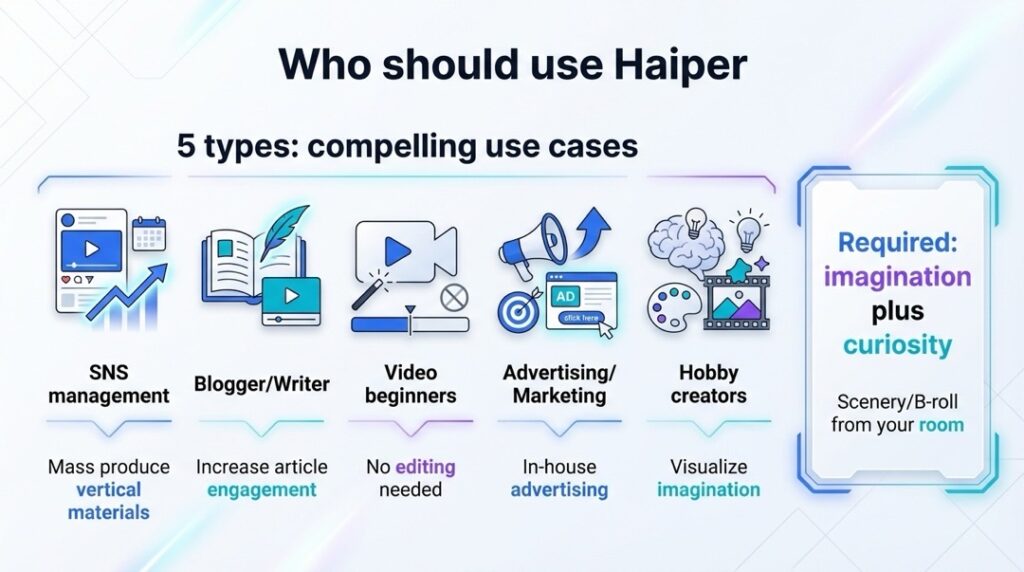
1. SNS運用担当者・インフルエンサー
TikTokやInstagram Reels、YouTube Shortsは「毎日投稿」が鍵。
ですが、毎日撮影に行くのは大変ですよね。
Haiperなら、部屋にいながら「絶景の映像」や「目を引くサイバーパンクな映像」を生成できます。投稿のアクセントや背景素材として最強のツールです。
2. ブロガー・ライター
文字だけの記事は、読者が離脱しがちです。
記事の冒頭や見出しの下に、内容を象徴するオリジナルのショート動画(GIF)を配置してみてください。
滞在時間が伸び、SEO効果も期待できます。「画像素材サイトでいいのが見つからない…」という悩みも、自分で作れば解決です。
3. 動画編集初心者
Premiere ProやAfter Effectsなどの高度なソフトが使えなくても大丈夫。
「テキストを入力する」という、誰でもできる操作だけでハイクオリティな映像が作れます。
動画制作へのハードルを極限まで下げてくれるので、最初の一歩に最適です。
4. マーケティング・広告担当者
商品のコンセプトムービーや、プレゼン資料の背景動画など。
外注すると数十万円かかるようなCG映像も、Haiperならコストを抑えて内製化できます。
特に「まだ世の中にない商品」の利用イメージ映像を作る際に、AIの想像力が役立ちます。
5. クリエイティブな趣味を持ちたい人
特別な目的がなくても、「自分の頭の中にある妄想を映像化する」こと自体が純粋に楽しい遊びです。
「猫が宇宙遊泳している動画」や「お気に入りの小説のワンシーン」を作って、友人にシェアするだけでも十分なエンターテインメントになります。
HaiperのFAQ
最後に、これからHaiperを使い始める人が気になる疑問をQ&A形式でまとめました。
Q. Haiperで作った動画は商用利用できますか?
A. プランによります。
一般的に、無料プランでは商用利用が制限されているか、クレジット表記が必要な場合があります。Proプラン以上の有料サブスクリプションに加入することで、商用利用権(Commercial License)が付与されるケースがほとんどです。ビジネスで使う場合は、必ず利用規約(Terms of Service)を確認し、できれば有料プランでの利用をおすすめします。
Q. 日本語のプロンプト(指示)でもHaiperは動きますか?
A. 基本的には英語推奨です。
日本語で入力しても動くことがありますが、精度が落ちたり、意図しない解釈をされたりします。DeepLやChatGPTなどの翻訳ツールを使って、日本語で作った指示を英語に変換してからHaiperに入力するのが、高品質な動画を作るコツです。
Q. 生成される動画の長さはどれくらいですか?
A. 現在は2秒または4秒が基本です。
「短い!」と思うかもしれませんが、Web広告やSNSのつなぎ映像としては十分な長さです。もし長い動画にしたい場合は、「Extend Video(動画の延長)」機能を使って4秒の動画にさらに秒数を継ぎ足していくことで、より長い尺の動画を作ることが可能です。
Q. Haiperで特定のキャラクターを固定して動画を作れますか?
A. 100%の固定は難しいですが、テクニックがあります。
テキストだけで毎回同じ顔を出すのは難しいですが、「Image-to-Video」機能を使いましょう。キャラクターの画像を作成し、それをベースに動画化することで、顔立ちや服装を維持したまま動かすことができます。
Haiperで動画制作の未来を先取りしよう
ここまで、Haiperの使い方や魅力について解説してきました。
動画生成AIは、今まさに「黎明期」から「実用期」に入ろうとしています。
これまでは「すごいけど使えない」だったものが、Haiperの登場によって「実務で使えるレベル」に進化しました。
想像してみてください。
あなたのブログに、オリジナルの動画が埋め込まれている様子を。
あなたのSNSが、誰も見たことのないユニークな映像で溢れている様子を。
スキルも、ハイスペックなPCも、高い機材もいりません。
必要なのは、あなたの「想像力」と、少しの「好奇心」だけです。
さあ、次はあなたがクリエイターになる番です。
まずは無料で、最初の1本を作ってみませんか?