「動画編集って、難しそう…」
「顔出しも声出しもしたくないけど、YouTubeを始めてみたい」
そんなふうに思って、一歩を踏み出せずにいませんか?
実は、テキストを入力するだけで、あの「ゆっくり解説」動画が一瞬で作れる魔法のようなツールがあるんです。
それが、今回ご紹介する国産AIツール「NoLang(ノーラン)」。
動画制作の知識ゼロでも、パソコンが苦手でも大丈夫。
まるで魔法使いになったかのように、あなたの言葉が魅力的な動画に生まれ変わります。
この記事では、元雑誌編集者の私が、NoLangの魅力から具体的な使い方、料金プランまで、徹底的にわかりやすく解説しますね。
さあ、一緒にクリエイティブな世界へ飛び込みましょう!
- NoLangとは
- NoLangでできること
- NoLangの使い方ガイド
- Step 1: 公式サイトにアクセスする
- Step 2: アカウント登録をする
- Step 3: ダッシュボードを確認する
- Step 4: 「動画設定」を開く
- Step 5: 「対話モード」を選ぶ
- Step 6: キャラクター(アバター)を選ぶ
- Step 7: 動画の長さを決める
- Step 8: 設定を保存する
- Step 9: テキストを入力する
- Step 10: 動画を生成する
- Step 11: プレビューを確認する
- Step 12: 編集モードに入る
- Step 13: テキストと読み方を修正する
- Step 14: 画像を差し替える
- Step 15: 変更を確定して再生成する
- Step 16: 動画をダウンロードする
- Step 17: YouTubeなどにアップロード!
- NoLangの料金プラン
- NoLangはどんな人におすすめ?
- NoLangのFAQ
- NoLangで「伝える」をもっと自由に、楽しく
NoLangとは
NoLang(ノーラン)は、テキストやWebサイトのURLを入力するだけで、最短3秒で動画を生成してくれるAIツールです。
最大の特徴は、日本で大人気の「ゆっくり解説(対話形式)」動画に特化していること。
「ずんだもん」や「四国めたん」といったお馴染みのキャラクターたちが、あなたの入力したテーマについて楽しくおしゃべりしながら解説してくれます。
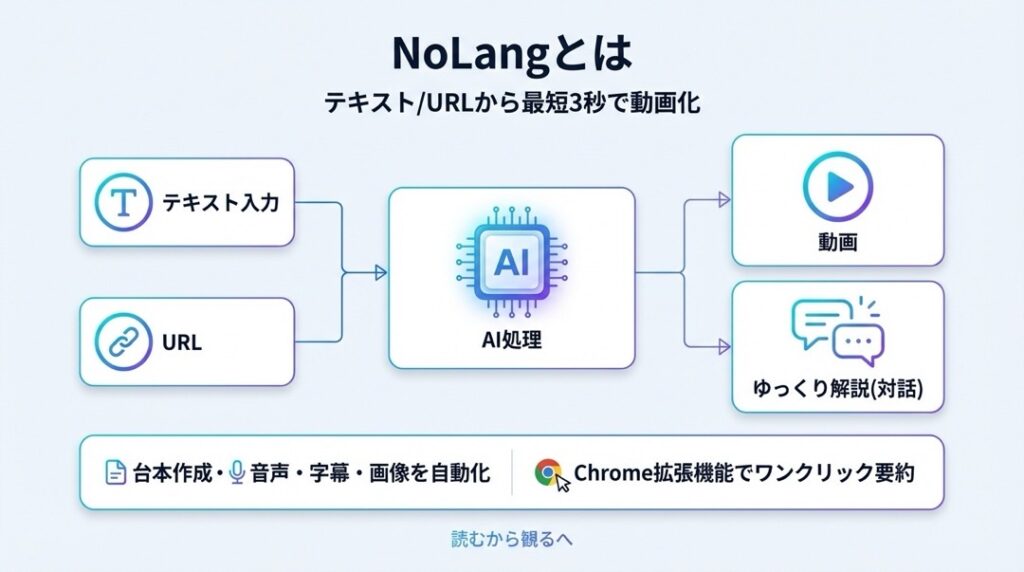
従来なら、台本作成、音声合成、立ち絵の配置、字幕入れ…と数時間かかっていた作業が、NoLangならカップラーメンを待つよりも早く完了してしまうんです。
さらに、Chrome拡張機能を使えば、見ているWebページをワンクリックで要約動画にすることも可能。
まさに、「読む」を「見る」に変える革命的なツールなんですよ。
NoLangでできること
「動画が作れる」と言っても、具体的に何ができるの?と思いますよね。
実はNoLang、ただ動画を作るだけじゃないんです。かゆい所に手が届く機能が満載ですよ。
ここでは、その多機能ぶりを35個のポイントに分けてご紹介します。
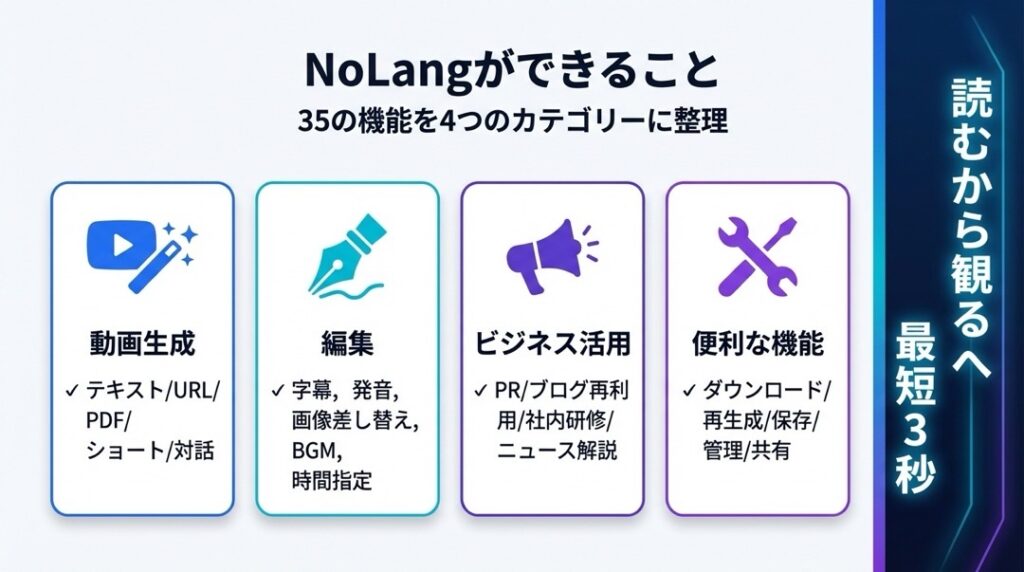
🎥 動画生成のバリエーション
テキストやURLから、目的に合わせた多様な動画を生み出せます。
- 📝 テキストから動画生成:作りたい動画のテーマや内容を文字で入力するだけで、AIが構成・台本・映像を一気に作成します。
- 🌐 URLから動画生成:Web記事やニュースサイトのURLを入力すると、内容を要約して動画化してくれます。
- 🗣️ 対話モードでの生成:2人のキャラクターが会話形式で進行する「ゆっくり解説」風の動画が作れます。
- 📱 ショート動画の作成:TikTokやYouTubeショートに最適な、縦型の短尺動画も生成可能です。
- 📄 PDFから動画生成:資料のPDFファイルをアップロードして、プレゼン動画として出力できます。
- 🤖 ChatGPT連携:ChatGPTで作った台本をそのままNoLangに渡し、シームレスに動画化できます。
- 🧩 Chrome拡張機能での即時生成:ブラウザで見ているページを、拡張機能アイコンを押すだけでその場で動画に変換します。
🛠️ 編集・カスタマイズ機能
AIが作った動画は、あなたのこだわりで自由に編集できます。
- ✏️ 字幕テキストの編集:AIが考えたセリフを、より自然な言葉や自分らしい表現に書き換えられます。
- 🔊 読み方の修正:イントネーションや漢字の読み間違いを、ひらがな入力で細かく修正できます。
- 🖼️ 画像の差し替え(アップロード):自分で用意した写真やイラストを、動画内の好きなシーンに挿入できます。
- 🎨 画像の差し替え(AI生成):シーンに合った画像を、その場でAIに描かせて差し替えることができます。
- 🎵 BGMの変更:動画の雰囲気に合わせて、リストから好きな背景音楽を選べます。
- 🎭 アバター(キャラクター)の変更:ずんだもん、四国めたんなど、お気に入りのキャラに変更できます。
- 👗 アバター設定:外部サイトからダウンロードしたカスタムアバターを導入して使用できます。
- 🏞️ 背景画像の変更:動画全体の背景を、好きな画像やテンプレートに変更できます。
- 🔠 フォントの変更:テロップの文字フォントを、動画の雰囲気に合わせて選べます。
- 📏 動画の長さ調整:30秒から3分程度まで、用途に合わせて動画の尺を指定できます。
💼 ビジネス・活用シーン
趣味だけでなく、仕事や学習にも強力な武器になります。
- 📢 商品紹介動画の作成:商品のスペックや魅力を入力して、SNS向けのPR動画が作れます。
- 📚 ブログ記事の動画化:過去に書いたブログ記事を動画にして、YouTubeやSNSで再利用できます。
- 🏢 社内マニュアルの動画化:文字だけのマニュアルを動画にして、社員教育の効率を上げられます。
- 📰 ニュース解説動画:最新のニュース記事を要約し、トレンドを解説する動画を即座に作れます。
- 🏫 教育コンテンツの作成:難しい概念や歴史などを、子供でも分かりやすい対話形式で解説できます。
- 📊 プレゼン資料の動画化:スライドの内容を読み上げさせ、自動プレゼン動画として配布できます。
- 🏪 店舗紹介動画:お店のメニューや雰囲気を伝える動画を、手軽に作成できます。
- 🌍 多言語対応:日本語だけでなく、英語などの他言語コンテンツの理解補助にも使えます。
- 💰 商用利用(条件あり):作成した動画をYouTubeなどで収益化に利用できます(クレジット表記が必要)。
⚙️ 便利機能・その他
快適に使い続けるためのサポート機能も充実しています。
- 💾 動画のダウンロード:完成した動画をMP4形式でPCやスマホに保存できます。
- 🔄 再生成(リテイク):気に入らない場合は、設定を変えて何度でも作り直せます。
- 👁️ プレビュー再生:生成された動画をブラウザ上ですぐに確認できます。
- 📝 プロンプト保存:よく使う指示(プロンプト)を設定として保存しておけます。
- 📂 プロジェクト管理:過去に作った動画を一覧で管理・再編集できます。
- 🔒 共有設定:作った動画のリンクを知り合いだけに送るなど、公開範囲を設定できます。
- 🆓 無料プランでの試用:クレジットカード登録なしで、毎月一定量まで無料で使えます。
- 💎 透かし(ウォーターマーク)削除:有料プランなら、動画右下のロゴを消してプロ仕様にできます。
- 🚀 高画質出力:有料プランで、より鮮明なフルHD画質での書き出しが可能です。
NoLangの使い方ガイド
「機能がいっぱいあるのは分かったけど、使いこなせるかな?」
大丈夫です。操作は驚くほどシンプル。
ここでは、最も人気のある「対話モード(ゆっくり解説風)」の作り方を、ステップバイステップで解説しますね。
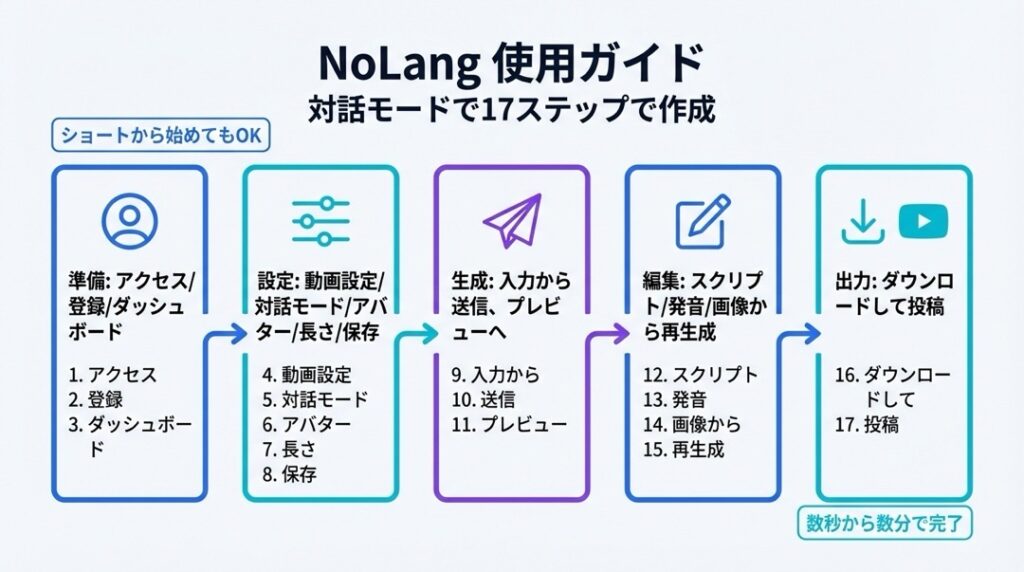
Step 1: 公式サイトにアクセスする
まずはNoLangの公式サイト(no-lang.com)にアクセスしましょう。
Step 2: アカウント登録をする
画面右上の「ログイン」または「無料で始める」をクリック。
Googleアカウントがあれば、ワンクリックで登録完了です。面倒なメール認証などは不要ですよ。
Step 3: ダッシュボードを確認する
ログインすると、シンプルな入力画面が表示されます。これがあなたのコックピットです。
Step 4: 「動画設定」を開く
画面中央付近にある「動画設定」ボタンをクリックします。ここで動画の方向性を決めます。
Step 5: 「対話モード」を選ぶ
設定メニューの中で「対話モード」を選択します。これをONにすることで、キャラクター同士の掛け合い動画になります。
Step 6: キャラクター(アバター)を選ぶ
「アバター設定」から、登場させたいキャラクターを選びます。「ずんだもん」と「四国めたん」のコンビが定番でおすすめですよ。
Step 7: 動画の長さを決める
「動画の長さ」スライダーで、作りたい動画の尺を調整します。最初は「ショート(1分未満)」で試してみるのが良いでしょう。
Step 8: 設定を保存する
設定が終わったら「決定」を押して元の画面に戻ります。
Step 9: テキストを入力する
メインの入力欄に、動画にしたいテーマや内容を入力します。
例えば、「生成AIの未来について解説して」といったざっくりした指示でもOKですし、具体的な台本を貼り付けても構いません。
Step 10: 動画を生成する
紙飛行機のアイコン(送信ボタン)をクリック!
AIが思考を開始し、構成、台本、映像生成を一気に行います。
Step 11: プレビューを確認する
わずか数秒〜数分待つだけで動画が完成!
自動再生されるので、まずは内容をチェックしてみましょう。
Step 12: 編集モードに入る
「ちょっとセリフを変えたいな」「画像が合っていないな」と思ったら、「動画編集」ボタンをクリックします。
Step 13: テキストと読み方を修正する
編集画面左側のスクリプト(台本)をクリックして、セリフを書き換えます。イントネーションがおかしい場合は「読み方」タブで修正しましょう。
Step 14: 画像を差し替える
タイムライン上の画像アイコンをクリックし、「アップロード」から自分の好きな画像を貼り付けたり、再度AIに生成させたりします。
Step 15: 変更を確定して再生成する
修正が終わったら「確定して再生成」をクリック。修正内容が反映された動画が書き出されます。
Step 16: 動画をダウンロードする
完成した動画に満足したら、ダウンロードボタンを押してMP4ファイルを保存しましょう。
Step 17: YouTubeなどにアップロード!
あとはYouTubeやTikTokに投稿するだけ。世界中の人にあなたの動画を届けましょう!
NoLangの料金プラン
NoLangは無料で始められますが、本格的に活動するなら有料プランが断然おすすめです。
執筆時点でのプランは以下の通りです。
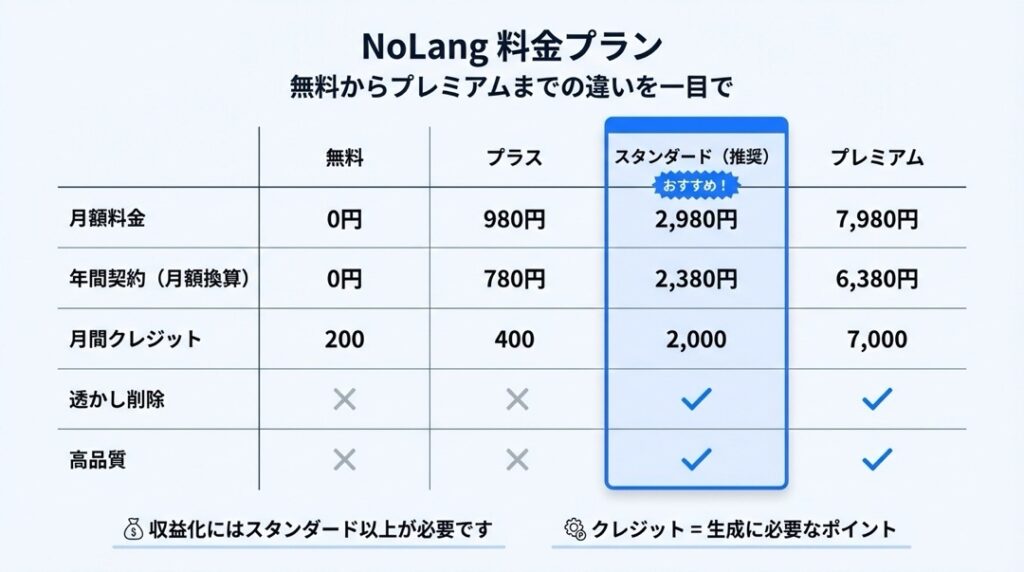
プラン一覧表(月額払い / 年額払い)
| プラン名 | 料金 (月払い) | 料金 (年払い・月換算) | クレジット付与 | 特徴 |
|---|---|---|---|---|
| フリー | 0円 | 0円 | 200 /月 | お試しに最適。透かしあり。商用利用可(要クレジット)。 |
| Plus | 980円 | 780円 | 400 /月 | ライトユーザー向け。アバター動画生成数UP。 |
| Standard | 2,980円 | 2,380円 | 2,000 /月 | おすすめ! 透かし削除、高画質、クレジット大幅増。 |
| Premium | 7,980円 | 6,380円 | 7,000 /月 | ガチ勢向け。大量生産、優先生成など。 |
※料金やプラン内容は変更される可能性があります。必ず公式サイトで最新情報を確認してください。
ポイント
- クレジットとは?: 動画生成に必要なポイントです。動画の長さやモードによって消費量が異なります(例:1分の動画で約10クレジット消費など)。
- おすすめはStandard: YouTubeで収益化を目指すなら、動画内の「NoLang」ロゴ(透かし)を消せるStandardプラン以上が推奨されます。
NoLangはどんな人におすすめ?
このツール、実は「動画編集者」だけのためのものじゃありません。
こんな人にこそ、NoLangを使ってほしいんです。
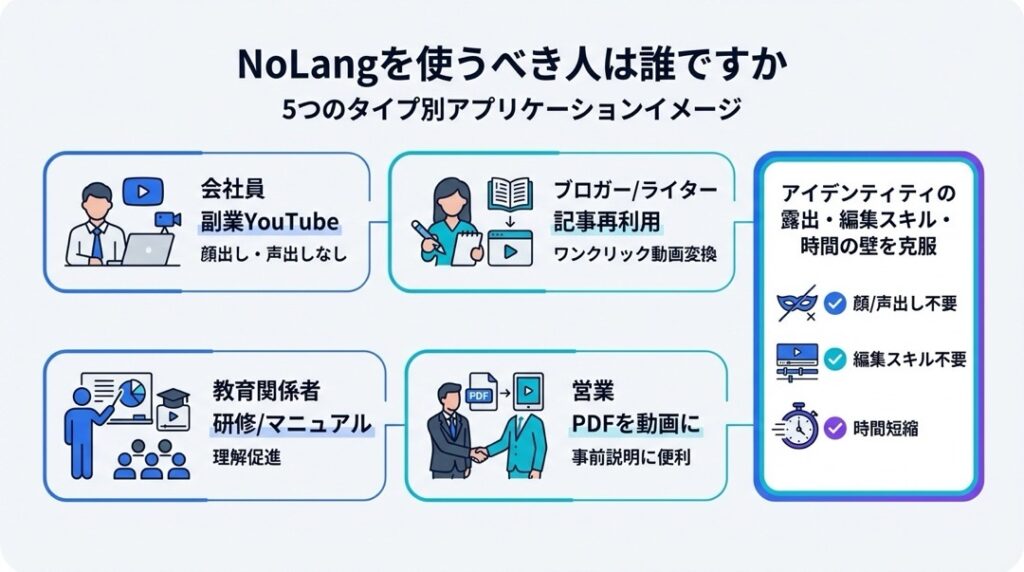
1. 副業でYouTubeを始めたい会社員の方
「顔出し・声出しは会社の規定でNG…」そんな悩みもNoLangなら解決。
キャラクターが代弁してくれるので、身バレのリスクゼロでYouTuberデビューが可能です。帰宅後の短い時間でも動画が作れますよ。
2. 記事を再利用したいブロガー・ライターの方
せっかく書いた渾身のブログ記事、もっと多くの人に見てもらいたくありませんか?
NoLangの拡張機能を使えば、ブログ記事をワンクリックで動画化できます。「読む」層だけでなく「見る」層にもアプローチして、ファンを増やしましょう。
3. 企業の広報・マーケティング担当の方
「自社商品の紹介動画を作りたいけど、外注費が高い…」
NoLangなら、コストを抑えて大量のPR動画を作成可能です。TikTokやInstagramのリール用ショート動画も量産できるので、SNSマーケティングが加速します。
4. 社内研修やマニュアルを作りたい教育担当の方
文字だけのマニュアルは読まれないもの。
NoLangで「対話形式の解説動画」にすれば、難しい業務内容もスッと頭に入ります。社員教育の質と効率が劇的に向上するでしょう。
5. プレゼン資料を動画で配りたい営業職の方
PDFを読み込ませてプレゼン動画を作れば、顧客への事前説明資料や、営業後のフォローアップ資料として活用できます。
「動画で送る」というひと工夫で、ライバルに差をつけられますよ。
NoLangのFAQ
最後に、NoLangを使い始めるにあたってよくある質問をまとめました。
Q. NoLangで作った動画は商用利用できますか?
A. はい、可能です。
無料プラン・有料プラン問わず、商用利用が認められています。YouTubeでの収益化や、自社商品の宣伝に使ってもOKです。
ただし、動画の概要欄などにNoLangのクレジット表記(リンク)を記載する必要があります(Standardプラン以上で透かしを削除した場合でも、規約上クレジット表記は推奨または必須となる場合がありますので、最新の利用規約をご確認ください)。
Q. スマホでもNoLangは使えますか?
A. 基本的にはPCブラウザでの利用が推奨されています。
スマホのブラウザからでもアクセスや生成は可能ですが、細かい編集作業などは画面の大きいPCの方がスムーズに行えます。移動中にスマホで構成を考えて生成し、帰宅後にPCで仕上げる、といった使い方が賢いかもしれませんね。
Q. NoLangで作った動画の著作権はどうなりますか?
A. 生成された動画の権利はユーザーに帰属します。
ただし、使用している素材(BGMや画像)やキャラクター(ずんだもん等)にはそれぞれの利用規約があります。特にキャラクターを使用する場合は、そのキャラクター自体のガイドライン(例:ずんだもんなら「東北ずん子プロジェクト」の規約)も遵守する必要があるので注意しましょう。
NoLangで「伝える」をもっと自由に、楽しく
ここまでNoLangの使い方や魅力を解説してきましたが、いかがでしたか?
動画制作は、特別なスキルを持ったクリエイターだけのものでした。
でも、NoLangの登場で、その壁は完全に取り払われました。
あなたの持っている知識、伝えたい想い、広めたい商品。
それらを「動画」という形にするのに、もう何時間もパソコンと睨めっこする必要はありません。
まずは無料プランで、あなたの言葉が動き出す瞬間を体験してみてください。
「えっ、こんなに簡単なの!?」と、きっと驚くはずですよ。
さあ、新しいクリエイティブの扉を開きましょう!