「せっかくMidjourneyで最高の1枚ができたのに、これが動けばもっと感動するのに……」
そんなふうに思ったこと、ありませんか?
静止画のクオリティが高ければ高いほど、「このキャラクターが微笑んだら」「この風景に風が吹いたら」と想像が膨らみますよね。
でも、動画編集ソフトは難しいし、After Effectsなんてさらに無理。
そう諦めかけているあなたに、朗報です。
今回は、たった1枚の画像から「映画のようなワンシーン」を爆速で作り出す生成AIツール、Viduについて解説します。
実はこれ、ただ動かすだけじゃないんです。
その場の「音」までAIが作ってくれるって、すごくないですか?
優しく、でも論理的に。
Viduの魅力から具体的な操作方法まで、手取り足取りガイドしますね。
さあ、あなたの画像に命を吹き込む旅へ、一緒に出かけましょう!
Viduとは
Vidu(ヴィドゥ)は、テキストや画像から高品質な動画を生成できる、最新鋭のAIツールです。
開発したのは、中国のShengShu Technology(生数科技)と清華大学の研究チーム。
発表当初からそのクオリティの高さが話題となり、「中国版Sora」として世界中のクリエイターから注目を集めています。
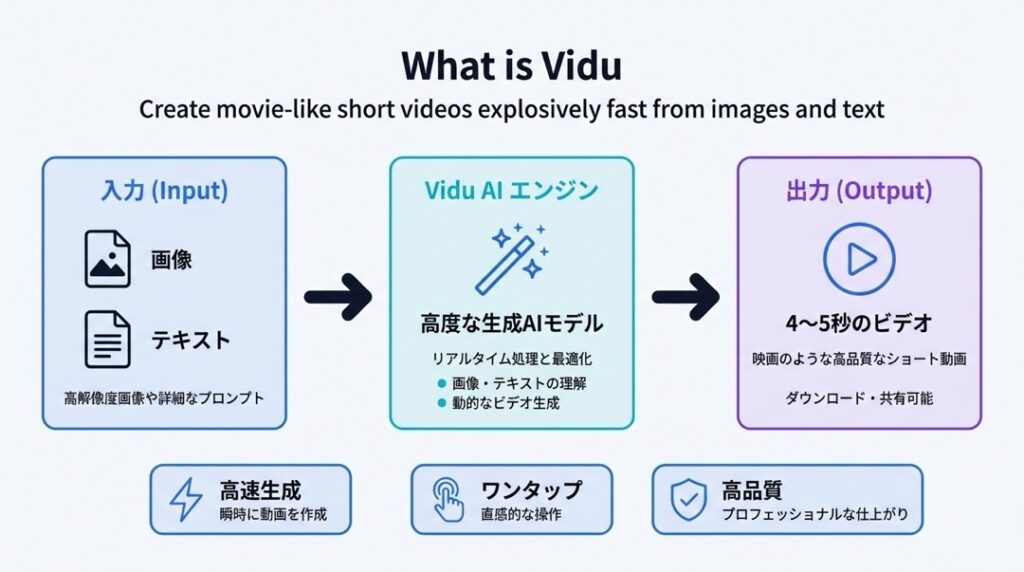
最大の特徴は、「圧倒的な生成スピード」と「ワンタップの手軽さ」。
複雑なパラメータ設定に頭を悩ませることなく、直感的な操作だけで、プロ顔負けの映像を作り出すことができます。
特に最新モデルである「Vidu Q1」は、映像の美しさと動きの滑らかさが格段に進化しました。
静止画を入力するだけで、まるで映画のワンシーンのようなドラマチックな映像が、ものの数分であなたの手元に届きます。
「動画制作はプロの領域」という常識を、Viduは軽やかに飛び越えてくれるんですよ。
Viduでできること
「動画が作れる」と言っても、具体的に何ができるの?
そう思いますよね。
実はVidu、細かく見ていくと驚くほど多彩なことができるんです。
クリエイティブな制作からちょっとした遊びまで、その可能性を限界までリストアップしてみました。
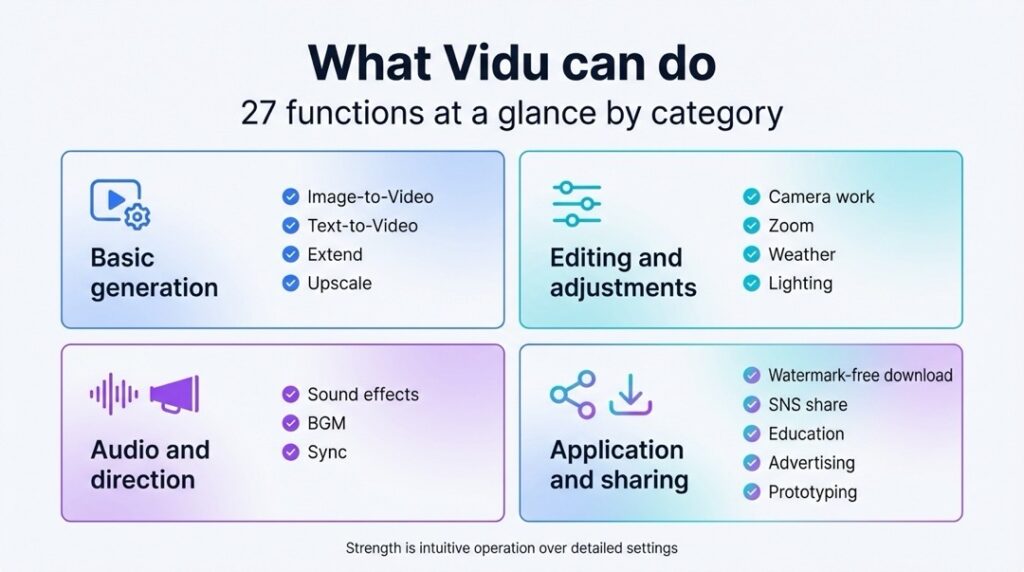
🎬 基本的な動画生成機能
- 🖼️ Image-to-Video(画像から動画へ):手持ちの静止画をアップロードするだけで、AIが文脈を理解して動きをつけます。
- 📝 Text-to-Video(テキストから動画へ):画像がなくても大丈夫。「雨の降るサイバーパンクな街」と文字で打つだけで映像化されます。
- 🤖 最新モデル「Vidu Q1」の利用:旧モデルよりも格段に画質と動きが向上した最新エンジンを利用できます。
- ⏱️ 4秒〜5秒の動画生成:SNSでのシェアに最適な、短尺のループ動画やカットシーンを作成可能。
- 🔄 動画の延長(Extend):生成した動画の続きを作って、より長いストーリーを描くことができます。
- 🆙 高画質化(Upscale):生成された動画を1080pのフルHD画質にアップスケールし、鮮明にします。
- 🎨 スタイル変換:実写風、アニメ風、3Dレンダリング風など、プロンプト次第で画風を自在に操れます。
- 🔍 ズームイン・アウトの指定:カメラが被写体に寄っていく、あるいは引いていく演出を加えられます。
- 📷 カメラワークの制御(パン・チルト):カメラを左右(パン)や上下(チルト)に振るような動きを指定できます。
- 🎭 キャラクターの一貫性維持:同じキャラクターの顔立ちを維持したまま、別のシーンを生成することに長けています(Reference Photos活用)。
🛠️ 高度な編集・調整機能
- 🎚️ Movement Amplitude(動きの振れ幅)調整:動きを激しくするか、穏やかにするかを数値で微調整できます。
- 🚫 Non-pick Mode:生成時のランダム性を制御し、より狙った結果に近づけるための上級者向け設定です。
- 🔚 エンドフレームの指定:動画の「終わりの画像」を指定することで、A地点からB地点への変化(モーフィング的な演出)を作成できます。
- ✂️ 再編集(Re-editing):気に入らない箇所があれば、少ないクレジット消費で再生成をトライできます。
- 📐 アスペクト比の変更:YouTube用の16:9や、TikTok用の9:16など、用途に合わせた比率を選べます。
- 💡 ライティングの指定:朝の光、夕暮れ、ネオンサインなど、光の当たり方をプロンプトで指示できます。
- 🌧️ 天候・環境の演出:雨、雪、霧、風などの環境効果を映像に追加できます。
- 👗 服装やアイテムの反映:特定のロゴ入りキャップやTシャツなどを学習・反映させた動画作りが可能です(参考記事の事例より)。
🎵 音声・演出機能
- 🔊 AI Sound Effects(AI効果音生成):動画の内容に合わせて、波の音や足音などのSEを自動生成します。
- 🎹 BGMの生成:映像の雰囲気に合った短いバックグラウンドミュージックを作成できます。
- ⏱️ 音声と映像のシンクロ:動画の長さに合わせて、ぴったり終わるように音声を生成します。
📱 活用・共有機能
- 💾 透かしなしダウンロード:有料プランやクレジット使用により、ロゴ(ウォーターマーク)のないクリーンな動画を保存できます。
- 📁 マイライブラリ管理:過去に作った動画をお気に入り保存したり、整理したりできます。
- 🔗 SNSへのシェア:作った動画をX(Twitter)やDiscordなどのコミュニティへ簡単に共有できます。
- 🏫 教育資料の作成:ビジネスプランの発表や授業でのプレゼン用に、オリジナルの動く資料を作れます。
- 📢 商品プロモーション動画作成:自社製品の画像を取り込み、動く広告素材として活用できます。
- 🧪 プロトタイピング:CMや映画のコンテ(動く絵コンテ)として、アイデアを素早く視覚化できます。
Viduの使い方ガイド
「機能がいっぱいあるのはわかったけど、難しそう……」
大丈夫ですよ。手順はとってもシンプル。
ここでは一番人気の「画像から動画を作る(Image-to-Video)」手順を、ステップバイステップで解説します。
スマホでもPCでも基本的な流れは同じです。
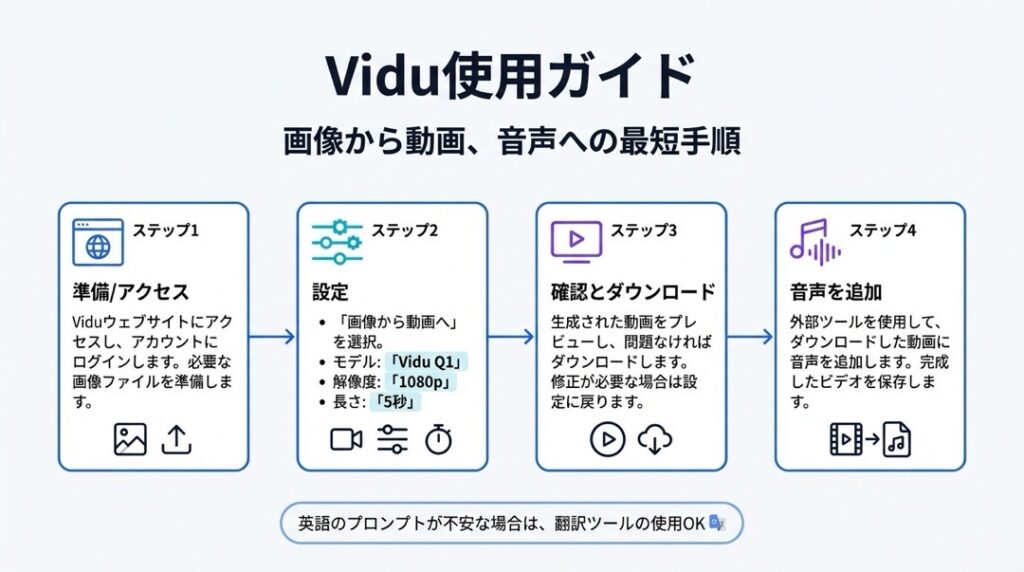
ステップ1:準備とアクセス
- 公式サイトへアクセス:ブラウザで「vidu.studio」または「vidu.com」にアクセスします。
- アカウント登録:Googleアカウントやメールアドレスを使って、無料でサインアップします。(招待コードなどがあれば入力しておきましょう)
- トップページを確認:ログインするとダッシュボードが表示されます。ここで「Create Video」や「Image to Video」といったボタンを探します。
ステップ2:動画生成の設定
- モード選択:画面上のメニューから「Image to Video」を選択します。
- 画像をアップロード:動かしたい画像(Midjourneyで作ったものや写真)をドラッグ&ドロップでアップロードします。
- モデルの選択:モデル選択プルダウンから、最新かつ最高品質の「Vidu Q1」を選びましょう。(クレジット消費は増えるかもしれませんが、クオリティが段違いです!)
- プロンプトを入力:どんな動きにしてほしいかを英語で入力します。(例:”A girl smiling, hair waving in the wind, cinematic lighting” など)。
- ポイント:もし英語が苦手なら、DeepLやChatGPTに「〜という映像にするための英語プロンプトを書いて」と頼めばOKです。
- 設定の調整:
- Duration(秒数):通常は5秒(5s)を選択。
- Resolution(解像度):1080pを選んでおくと、綺麗に仕上がります。
- Movement Amplitude:最初はデフォルトのままで大丈夫です。
- 生成開始:準備ができたら、ワクワクしながら「Create」ボタンをクリック!
ステップ3:確認とダウンロード
- 待機:数分ほど待ちます。「カップラーメンを作るより早い」と思って気長に待ちましょう。
- プレビュー:生成が完了したら再生してみます。「おおっ!」と声が出たら成功です。
- 再生成(必要なら):イメージと違った場合は、プロンプトを微調整してもう一度Createします。
- ダウンロード:気に入った動画ができたら、ダウンロードボタンを押して保存します。透かし(Watermark)がないのが嬉しいポイントです。
ステップ4:音をつける(さらにクオリティアップ!)
- Sound Effectsへ移動:メニューから「AI Sound Effects」またはそれに類する機能を選びます。
- プロンプト入力:動画に合わせたい音を記述します。(例:”Wind blowing, birds chirping” など)。
- 秒数を合わせる:動画と同じ秒数(例:5秒)に設定するのがコツです。
- 生成&ダウンロード:数秒で音が生成されるので、これもダウンロードします。
- 結合する:最後に、CapCutやPremiereなどの動画編集アプリで「動画」と「音」を合わせれば……完成!
たったこれだけで、音付きのシネマティックな動画が出来上がります。簡単ですよね?
Viduの料金プラン
「こんなにすごいなら、お高いんでしょ?」
気になりますよね。
Viduは基本的にクレジット制を採用しており、無料でも試すことができますが、本格的に使い込むなら有料プランがおすすめです。
執筆時点でのプラン情報を整理しました。
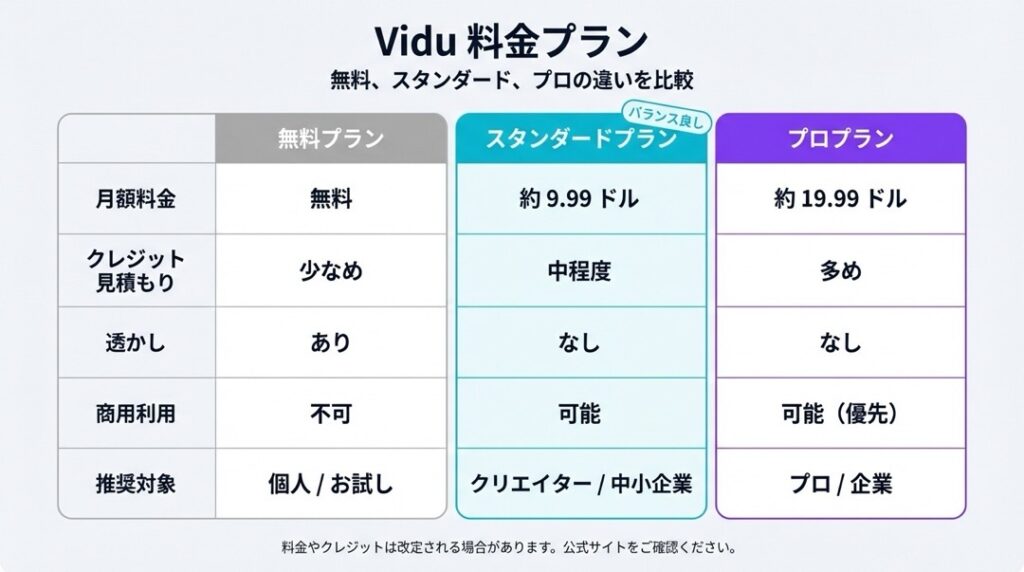
料金体系の概要
Viduでは、動画を生成するたびに「クレジット」を消費します。
消費量は設定(秒数や画質、モデル)によって変動しますが、例えば一般的な4秒動画の生成には4〜12クレジット程度が必要になることが多いです。
| プラン名 | 料金(月額) | 付与クレジット | 特徴 |
|---|---|---|---|
| Free Plan | 無料 | 80クレジット/月 | まずはここから。お試し利用に最適。商用利用不可の場合が多いので規約を要確認。 |
| Standard Plan | 約 9.99ドル | 詳しくはお楽しみ | 本格的に作りたい人向け。透かしなし生成や商用利用が可能になるケースが多い。 |
| Pro Plan | 約 19.99ドル | たっぷり | ヘビーユーザー向け。優先生成や追加機能へのアクセス権が含まれることも。 |
※注意:料金や付与クレジット数は頻繁に改定されます。また、ドル表記のため為替レートにより日本円での価格は変動します。
必ず公式サイト(Pricingページ)で最新情報を確認してくださいね。
賢い使い方のコツ:
まずは無料プランの80クレジットを使って、「Vidu Q1」の凄さを体感してみてください。
そこで「これは使える!」と確信してから、課金を検討するのが一番安全なルートです。
Viduはどんな人におすすめ?
Viduは、特定のスキルを持たない人にとってこそ、最強の武器になります。
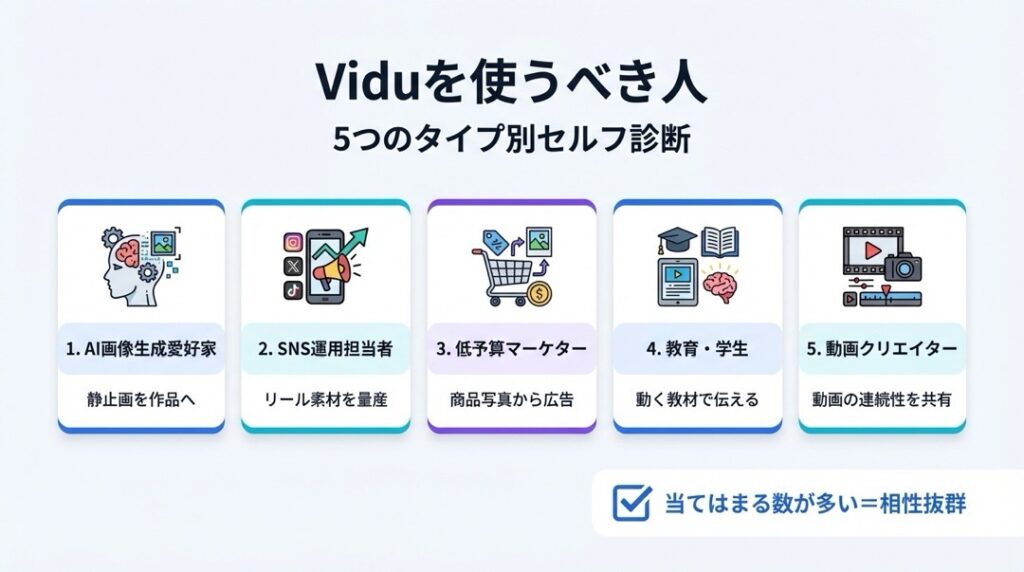
具体的にどんな人にフィットするのか、5つのタイプを挙げてみました。
1. MidjourneyやStable Diffusionの愛好家
せっかく生成した美しいAI美女や風景画。HDDの肥やしにしていませんか?
Viduを使えば、それらをポートフォリオ動画として昇華させたり、動く壁紙として配布したりできます。
「静止画」を「映像作品」にランクアップさせたいなら、必須ツールです。
2. SNS運用担当者・インフルエンサー
InstagramのリールやTikTok、YouTubeショート。
動画素材がなくて困っていませんか?
Viduなら、フリー素材の写真からでもオリジナルの動画背景を作れます。
視聴者の指を止める「動くアイキャッチ」を作るのに、これ以上の時短ツールはありません。
3. 低予算で広告を作りたいマーケター
撮影機材も、モデルも、ロケ地も不要。
商品の写真さえあれば、それをAIで動かしてプロモーションビデオが作れます。
特にスタートアップや個人事業主の方にとって、制作費を劇的に抑えられる救世主となるでしょう。
4. 教育関係者・学生
参考記事にもあったように、学校の課題やプレゼン資料での利用も増えています。
「文字だけのスライド」より「動くイメージ映像」があるだけで、説得力は段違い。
ビジネスプランの発表などで、聴衆の心を掴む演出が可能です。
5. 絵コンテを描く映像クリエイター
頭の中にある映画のワンシーンを、クライアントやチームに伝えたい。
でも、手書きの絵コンテじゃ伝わらない……。
そんな時、Viduで「ビデオコンテ(Vコン)」を作れば、イメージの共有が驚くほどスムーズになります。
プロの現場での「たたき台」作成にも最適なんです。
ViduのFAQ
ここからは、よくある質問にQ&A形式でお答えします。
みんなが気になっているポイント、先回りして解消しておきましょう。
Q1. Viduで作った動画は商用利用できますか?
A. プランによりますが、可能です。
一般的に、有料プラン(Standard以上)を契約することで商用利用権が付与されるケースがほとんどです。無料プランの場合は、個人利用や学習目的に留めるのが無難です。必ず利用規約(Terms of Service)の最新版をチェックしてくださいね。
Q2. 日本語のプロンプト(指示文)は使えますか?
A. 基本的には英語推奨です。
Viduは英語のプロンプトで最も精度高く動作するように設計されています。ただ、最近のAIは賢いので日本語でも動くことがありますが、意図通りに動かしたいなら、DeepLなどで英語に翻訳して入力するのがベターですよ。
Q3. 生成にはどれくらい時間がかかりますか?
A. 早ければ数分で完了します。
サーバーの混雑状況や生成する動画の長さにもよりますが、通常は1〜3分程度です。トイレに行って戻ってきたらできている、くらいの感覚ですね。他の動画生成AIと比べても、Viduの生成スピードはかなり優秀です。
Q4. スマホ(iPhone/Android)でも使えますか?
A. はい、ブラウザ経由で使えます。
専用アプリがある場合もありますが、基本的にはSafariやChromeなどのブラウザから公式サイトにアクセスすれば、PCと同じように操作できます。移動中の電車内でもクリエイティブな作業ができちゃいますよ。
Q5. 4秒以上の長い動画は作れないのですか?
A. 「Extend(延長)」機能を使えば可能です。
一度の生成で出力されるのは数秒(4〜5秒)ですが、その動画のラストフレームを起点に「続き」を生成することで、より長い動画を繋ぎ合わせることができます。
Viduで、あなたの世界を「動画」に変えよう
ここまで読んでいただき、ありがとうございます。
Viduが単なるツールではなく、「あなたの想像力を解放するパートナー」であることが伝わったでしょうか?
今まで、動画制作の壁は高く、厚いものでした。
専門知識、ハイスペックなPC、そして膨大な時間。
それらがなければ、頭の中のイメージを映像にすることはできなかったのです。
でも、Viduが登場した今、その壁は取り払われました。
あなたが持っている1枚の画像。
それは、まだ眠っている物語の「表紙」かもしれません。
Viduを使ってページをめくり、動きと音を与えてみてください。
きっと、あなた自身も驚くような、素晴らしい映像体験が待っているはずです。
さあ、まずは無料で1本、作ってみませんか?
失敗したって大丈夫。AIなら何度でもやり直せますから。