「動画生成AI、すごそうだけどキャラの顔が変わっちゃうんだよね…」
「動画だけじゃなくて、脚本や音声も一緒に作れたらいいのに」
そんな悩み、抱えていませんか?
実は、その悩み、「Hailuo AI(ハイルオAI)」なら解決できるかもしれません。
話題の「Kling AI」や「Sora」にも負けないクオリティで、特に「キャラクターの一貫性」においては頭ひとつ抜けた性能を持っているんです。しかも、超高性能なチャットAIや音声編集ツールまでセットになっているという、まさにクリエイターのための秘密兵器。
今回は、元雑誌編集者の私が、Hailuo AIの魅力から具体的な使い方、そしてちょっとした裏技まで、初心者の方にもわかりやすく徹底解説します。一緒に、次世代のクリエイティブ体験を楽しみましょう!
Hailuo AIとは
Hailuo AI(ハイルオAI)は、中国の有力スタートアップ企業「MiniMax」が開発した、オールインワンのAIコンテンツ制作プラットフォームです。
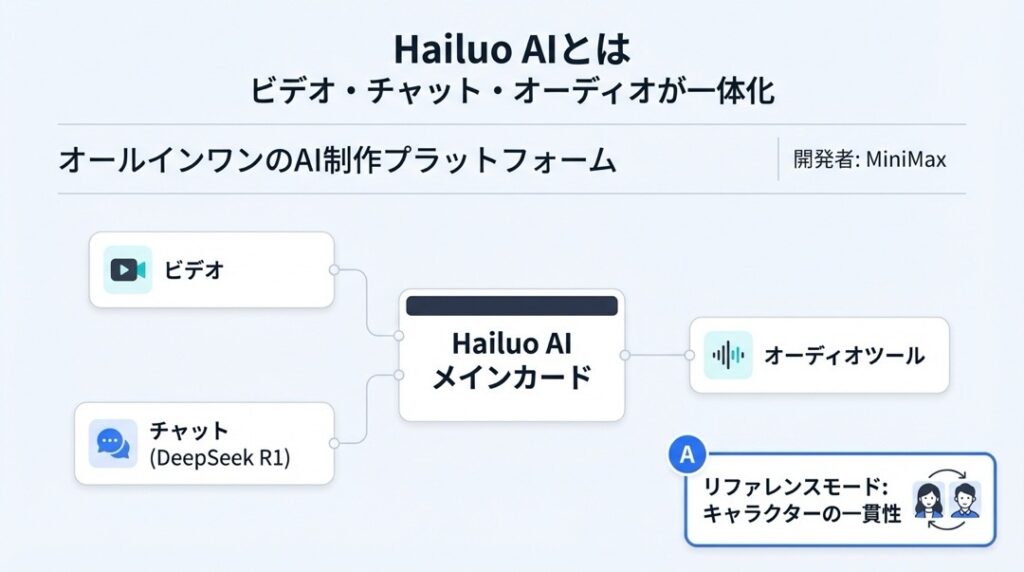
単なる「動画生成AI」ではありません。
動画を作る機能はもちろん、脚本を考えるための超高性能AIチャット、ナレーションを作る音声合成、さらにはボーカルとBGMを分離する音声分離ツールまでが、一つの画面に集約されています。
最大の特徴は、動画生成における「Reference Mode(リファレンスモード)」。
これをあ使うことで、AI動画の最大の弱点だった「カットが変わると別人の顔になる現象」を防ぎ、同じキャラクターで物語を描くことが可能になります。
Hailuo AIでできること
「動画が作れる」だけではありません。Hailuo AIは、クリエイティブな作業を全方位からサポートしてくれます。
ここでは、Hailuo AIで実現できることを27個、具体的にリストアップしました。
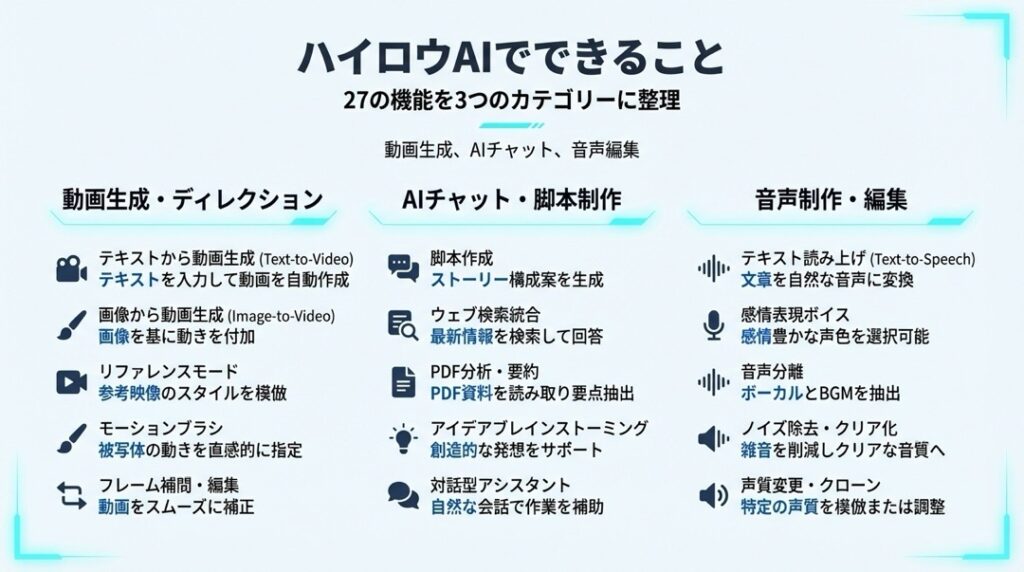
🎬 動画生成・演出(Video Generation)
- 🎥 テキストから動画を生成(Text-to-Video):作りたいシーンを言葉で入力するだけで、ゼロから高品質な動画を生成します。「夕暮れの海岸を走るスポーツカー」など、想像した通りの映像が手に入ります。
- 🖼️ 画像から動画を生成(Image-to-Video):手持ちの写真をアップロードして、それを動かすことができます。思い出の写真や、自作のイラストに命を吹き込めます。
- 👤 キャラクターの一貫性を保持(Reference Mode):特定の人物画像を「参照(リファレンス)」として設定することで、その人物の顔立ちや服装を維持したまま、別の動きをさせることができます。
- 🔄 以前のキャラクターを再登場させる:一度生成して気に入ったキャラクターを、次の動画でも主人公として使い続けることができます。
- 🖌️ 特定箇所の動きを指定(Motion Brush):静止画の一部だけをなぞって「ここだけ動いて」と指示出しが可能です。雲だけ流したり、髪だけなびかせたりできます。
- 📹 カメラワーク:ズームイン:被写体にぐっと寄っていく、映画のようなカメラ演出を指示できます。
- 📹 カメラワーク:パン(Pan):カメラを左右に振って、広大な景色や部屋の全体像を見せる演出が可能です。
- 📹 カメラワーク:チルト(Tilt):カメラを上下に振って、建物の高さや人物の全身をダイナミックに表現できます。
- 🎞️ 動画のバリエーション作成:1つのプロンプトから、一度に複数のパターン(バリエーション)を生成して、一番いいものを選べます。
- ⚡ シネマティックな照明効果:映画のようなドラマチックなライティングを指定して、プロ顔負けの雰囲気を演出できます。
🤖 高度なAIチャット・脚本制作(Chat with DeepSeek R1)
- 🧠 DeepSeek R1による推論:最新のAIモデル「DeepSeek R1」を選択可能。「考え中…」のプロセスを表示しながら、複雑な問いに対して論理的で深い回答をしてくれます。
- 📝 動画脚本の作成:動画にするためのストーリー構成や、プロンプト(指示文)のアイデア出しをAIに手伝ってもらえます。
- 🌐 ウェブ検索(Web Search):最新のニュースやトレンド情報をAIがネットから検索し、それを反映した回答を得られます。
- 📄 PDF・ドキュメントの分析:最大100MBまでのPDFやWordファイルをアップロードして、その内容を要約したり、内容に基づいた動画企画を立てたりできます。
- 🌗 ダークモード表示:目に優しいダークモードに切り替えて、長時間の作業でも疲れにくく設定できます。
🎙️ 音声制作・編集(Audio Tools)
- 🗣️ テキスト読み上げ(Text-to-Speech):入力したテキストを、AIが自然な声で読み上げてナレーションを作成します。
- 🎭 感情表現:喜び(Happy):明るく楽しげなトーンで、ポジティブなニュースや子供向けコンテンツに合う声を生成します。
- 😢 感情表現:悲しみ(Sad):しっとりと落ち着いた、あるいは悲哀を帯びたトーンで、シリアスなシーンのナレーションを作れます。
- 😠 感情表現:怒り(Anger):激しい感情を込めた、力強いセリフ回しを生成できます。
- 😨 感情表現:恐怖(Fear):おどおどした声や、緊迫感のある声を生成し、ホラーやサスペンス動画に使えます。
- 🤢 感情表現:嫌悪(Disgust):不快感や拒絶を示すような、演技力の高い声を生成します。
- 😲 感情表現:驚き(Surprise):ハッとした息遣いや驚きの声を表現できます。
- 🎚️ 話速の調整(Speech Rate):ナレーションのスピードを自在に調整し、動画の尺にぴったり合わせられます。
- 🎼 音声分離(Audio Isolator):既存の動画や音声ファイルから、「人の声(ボーカル)」と「BGM」をきれいに分離できます。
- 🎤 ボーカル抽出:お気に入りの動画から話し声だけを抜き出し、ポッドキャストのように編集素材として使えます。
- 🎹 BGM抽出:ナレーションが入っている動画から、後ろで流れている音楽だけを取り出して再利用できます。
📂 管理・その他(Workflow)
- 📁 フォルダによる整理整頓:増えてしまった動画を、「YouTube用」「テスト用」などフォルダを作ってきれいに整理できます。
- 📱 モバイルアプリ連携:スマホアプリ版とデータを同期し、外出先でも動画生成や確認が可能です。
- 👨💻 API連携(開発者向け):自作のアプリやサービスに、Hailuo AIの動画生成機能を組み込むことができます。
Hailuo AIの使い方ガイド
それでは、実際にHailuo AIを使って動画を作るまでの手順を、ステップバイステップで解説します。
英語のサイトですが、この通りに進めれば大丈夫ですよ。
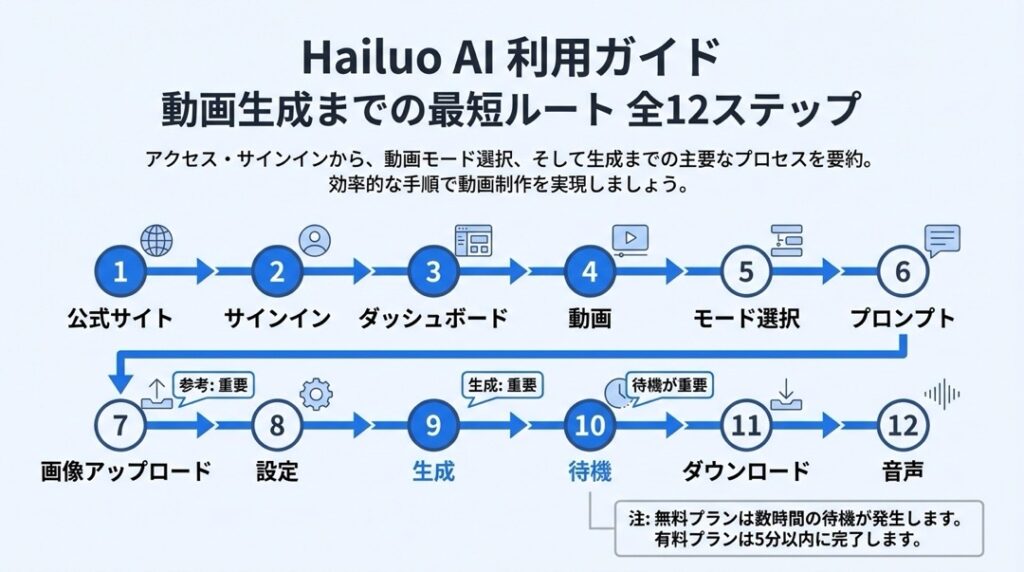
Step 1: 公式サイトにアクセス
まずはブラウザで「Hailuo AI」と検索するか、以下のURLから公式サイト(hailuoai.video)にアクセスします。
※Google検索では広告サイトが上に表示されることがあるので注意してくださいね。
Step 2: サインイン(アカウント作成)
画面右上の「Sign In」をクリックします。
Googleアカウント、またはAppleアカウントがあれば、ワンクリックでログインできます。面倒なメールアドレス入力は不要です。
※初回登録時、無料で使える「100クレジット」が付与されます!
Step 3: ダッシュボードの確認
ログインすると、他のユーザーが作った作品が並ぶ「Explore」ページが表示されます。
画面上部のメニューには以下の3つのメイン機能があります。
- Video: 動画生成
- Chat: AIチャット
- Audio: 音声ツール
Step 4: 動画生成画面へ移動
上部メニューの「Video」、または画面左側の「Create」ボタンをクリックして、動画生成画面を開きます。
Step 5: 生成モードを選択
作りたい動画に合わせて、以下の3つのモードから1つ選びます。
- Text-to-Video: 文字だけで指示する場合
- Image-to-Video: 元画像を動かす場合
- Reference: キャラクターを固定したい場合
Step 6: プロンプト(指示文)を入力
入力欄に、作りたい動画の内容を英語で入力します。
(例:A cinematic shot of a futuristic city at night, neon lights, flying cars)
※英語が苦手な方は、同サイト内の「Chat」機能を使って「〜の動画を作るための英語プロンプトを書いて」と頼むのがおすすめです。
Step 7: 画像のアップロード(必要な場合)
「Image-to-Video」や「Reference」モードの場合は、元になる画像やキャラクターの画像をドラッグ&ドロップでアップロードします。
Step 8: 設定の調整
必要に応じて、以下の設定を行います。
- Aspect Ratio: 動画の縦横比(16:9など)
- Model: 使用するAIモデルのバージョン選択
- Motion Strength: 動きの大きさ(数値を上げると激しく動きます)
Step 9: 動画を生成(Generate)
準備ができたら、右下の「Generate」ボタン(または紙飛行機アイコン)をクリックします。
これで生成リクエストが送信されました。
Step 10: 生成待ち(ここが重要!)
無料プランの場合、生成完了まで数時間かかることがあります。
混雑時は後回しにされるため、気長に待ちましょう。有料プランなら5分以内で完了します。
生成中はブラウザを閉じても大丈夫です。
Step 11: 動画の確認とダウンロード
生成が完了すると、「Assets」または「All Videos」に動画が表示されます。
クリックして再生し、気に入ったら右下のダウンロードアイコンをクリックして、MP4ファイルとして保存しましょう。
Step 12: おまけ:音声を作る
動画にナレーションを入れたい場合は、上部メニューの「Audio」→「Text-to-Speech」へ。
テキストを入力し、感情(Emotion)を選んで生成すれば、動画に合わせる音声素材も作れますよ。
Hailuo AIの料金プラン
Hailuo AIは無料で始められますが、本格的に使うなら有料プランが圧倒的に快適です。
ここでは、執筆時点での主なプランをご紹介します。
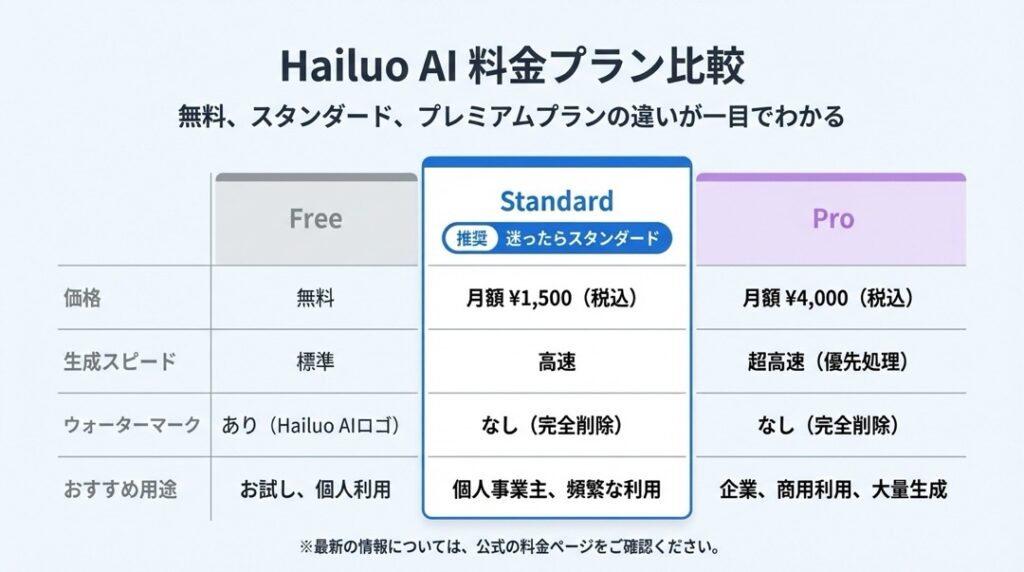
Free(無料プラン)
- 料金: 0ドル
- クレジット: 初回100クレジット付与
- 生成速度: 非常に遅い(混雑時は数時間待ち)
- 透かし(ウォーターマーク): あり(Hailuo AIとMiniMaxのロゴが入ります)
- 機能: 基本機能はすべて使用可能ですが、オーディオ分離などに制限があります。
Standard(標準プラン)
- 料金: 月額 9.99ドル(年払いの場合は月換算で安くなる場合があります)
- 生成速度: 高速(優先キューにより、通常5分以内で生成)
- 透かし: なし(商用利用がしやすくなります)
- 機能: クレジット数が増え、快適に試行錯誤できます。
Pro / Premium(上位プラン)
- 料金: 月額 30ドル〜
- 特徴: さらに大量のクレジットが付与され、ヘビーユーザー向けです。
※正確な金額やプラン内容は頻繁に更新されるため、必ず公式サイトの「Pricing」または「Subscribe」ページで最新情報を確認してください。
Hailuo AIはどんな人におすすめ?
このツールは多機能だからこそ、いろいろな人にメリットがあります。
特におすすめなのは、次のような方々です。
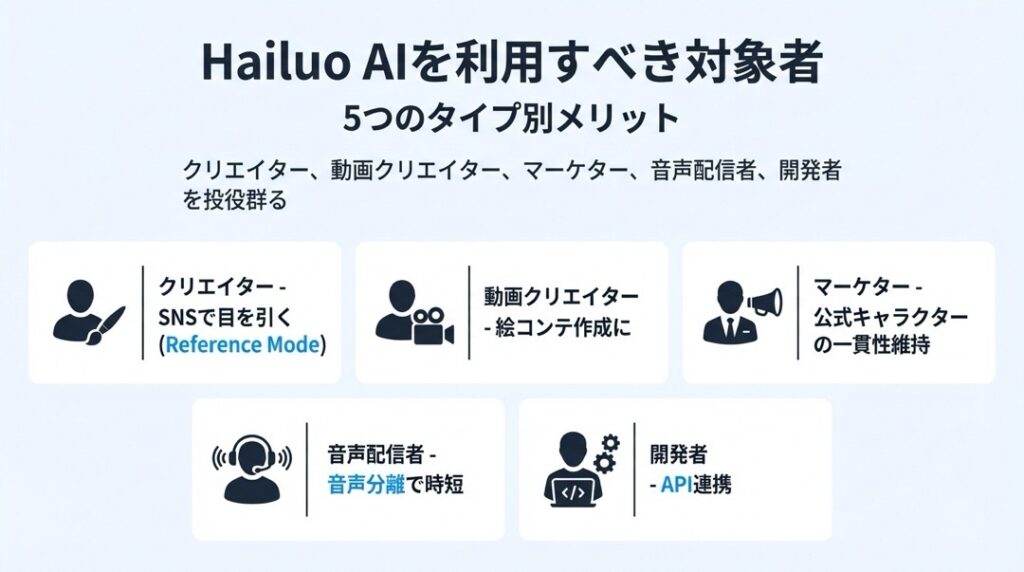
🎥 SNSで目を引く動画を作りたい「コンテンツクリエイター」
InstagramのリールやTikTok、YouTubeショートなどで、他とは違うオリジナルの映像素材が必要な方に最適です。特に「Reference Mode」を使えば、あなただけのオリジナルキャラクターを動かして、ファンを獲得できるでしょう。
🎬 自主制作映画やMVを作りたい「映像作家・アーティスト」
「実写で撮影するには予算が足りない…」そんなシーンも、Hailuo AIならテキスト一つで生成できます。ビデオコンテ(動く絵コンテ)として使えば、撮影イメージの共有もスムーズになります。
📢 自社ブランドのキャラを動かしたい「マーケター・広報」
企業の公式キャラクターやマスコットがいる場合、それを崩さずにアニメーション化できます。静止画だけだったキャラクターが動き出せば、顧客へのアピール力は倍増します。
🎙️ ポッドキャストやラジオを制作する「音声配信者」
動画機能だけでなく、高品質な「音声分離ツール」が優秀です。録音データから雑音やBGMを消して声をクリアにしたり、逆にBGMだけを抜き出したりと、音声編集の時短ツールとしても活躍します。
💻 アプリにAI機能を組み込みたい「開発者(エンジニア)」
MiniMaxはAPIを公開しています。自社のアプリに動画生成機能や高度なチャット機能を組み込みたいエンジニアにとっても、ドキュメントが整備されたHailuo AIは魅力的な選択肢です。
Hailuo AIのFAQ
Q. Hailuo AIで作った動画は商用利用できますか?
A. はい、基本的には可能です。
ただし、無料プランで生成された動画にはロゴ(透かし)が入ります。ビジネスで使用する場合や、クライアントワークで使う場合は、ロゴが消える有料プランへの加入を強くおすすめします。
Q. 日本語のプロンプト(指示)でも動画は作れますか?
A. はい、理解してくれることが多いです。
ただ、AIの特性上、英語で指示した方がより正確で高品質な結果が出やすい傾向にあります。Hailuo AI内のチャット機能で「この日本語を動画生成用の英語プロンプトに変換して」と頼むのが、一番確実な方法です。
Q. 「Audio Isolator(音声分離)」に制限はありますか?
A. はい、あります。
無料版の場合、アップロードできるファイルは最大500MBまで、長さは300秒(5分)までという制限があります。長時間の動画や高音質データを処理したい場合は、ファイルの分割が必要です。
Q. アカウントを削除するとデータはどうなりますか?
A. すべてのデータが完全に消去されます。
一度アカウントを削除すると、過去に生成した動画、残りのクレジット、サブスクリプション情報など、すべてが復旧不可能になります。削除する前には、必要な動画を必ずダウンロードしておきましょう。
Hailuo AIで、あなたの想像力を「映像」にしよう
Hailuo AIは、単なる動画生成ツールを超えた、クリエイターのための総合スタジオです。
「キャラの顔が変わらない」という安心感と、「脚本から音声まで作れる」という便利さ。
これらが一つの場所にあることで、あなたの頭の中にあるアイデアを、かつてないスピードで形にすることができます。
最初は無料クレジットだけでも十分に遊べます。
まずは以下のリンクからアクセスして、あなたの最初の「傑作」を生み出してみてください。
AIと一緒に作るワクワク感が、きっとあなたを待っていますよ!