「頭の中にある映像を、そのまま動画にできたらいいのに……」
動画編集ソフトと格闘しながら、そうため息をついたことはありませんか?
実は、私もそうでした。複雑な操作やハイスペックなPCがないと、思い通りの動画なんて作れないと思い込んでいたんです。でも、そんな悩みはもう過去のものになるかもしれません。
今回ご紹介する「Google Veo 3」は、テキストを入力するだけで、映像だけでなく「音楽」や「ナレーション」まで一括で生成してくれる、Googleの最新AIツールです。
この記事では、Google Veo 3の全貌から、具体的な使い方、そして驚きの機能までを、専門用語を噛み砕きながら分かりやすく解説します。読み終わる頃には、あなたも「自分だけの映画監督」としてデビューする準備が整っているはずですよ。
それでは、一緒に見ていきましょう。
Google Veo 3とは
Google Veo 3は、Googleの人工知能研究所であるGoogle DeepMindが開発した、最新の動画生成AIモデルです。
一言でいうと、「言葉を理解して、映像と音を作り出す魔法の杖」のような存在です。
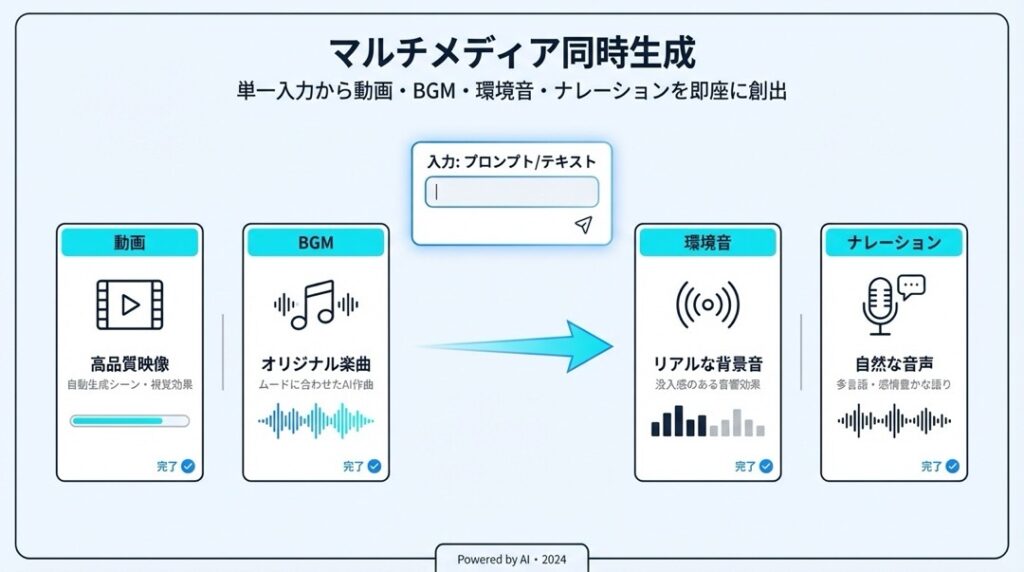
これまでの動画生成AIとの大きな違いは、単に映像を作るだけでなく、BGM、環境音(風の音や街の喧騒など)、そしてナレーションまでを一度に生成できる点にあります。
また、このツールはGoogleの対話型AI「Gemini(ジェミニ)」の中に組み込まれています。そのため、まるでチャット相手に「こんな動画を作って」と頼むような感覚で、直感的に操作できるのが特徴です。
専門的な動画編集スキルは一切不要。あなたの想像力さえあれば、誰でもシネマティック(映画のよう)な作品を生み出すことができるのです。
Google Veo 3でできること
「動画が作れる」といっても、具体的に何ができるのでしょうか?
実は、Google Veo 3には、クリエイターの心をくすぐる機能がたっぷりと詰まっています。
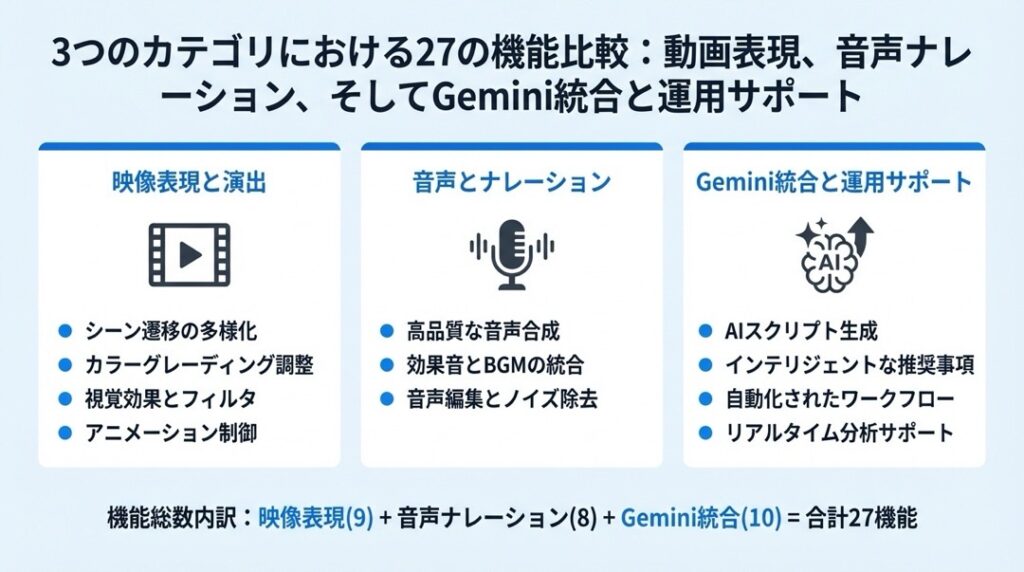
ここでは、その驚くべき機能を3つのカテゴリーに分けて、全27個の「できること」として詳しくご紹介します。
🎥 プロ級の映像表現・演出
まずは、映像そのもののクオリティに関する機能です。
- 🎬 テキストからの動画生成:作りたい動画の内容を文章で入力するだけで、AIがそれを解釈し、高画質な動画として出力します。
- 🎥 シネマティックなカメラワーク:ドローン撮影のような空撮や、映画のようなスムーズなカメラ移動を指定できます。
- 💡 照明(ライティング)の調整:「ゴールデンアワー(夕暮れ時)」や「ネオンライト」など、光の演出を言葉で指示できます。
- 🎨 画風のコントロール:実写風、アニメ調、油絵風、サイバーパンク風など、好みのスタイルを指定可能です。
- 🔍 フォーカス操作:被写体を強調し、背景をぼかすような一眼レフカメラ特有の表現が可能です。
- 🌫 大気効果(Atmospheric Effects):霧、蒸気、砂埃などを追加し、映像に深みと臨場感を与えます。
- 🏙 詳細な舞台設定:時代設定や場所(例:1920年代のニューヨーク、未来の火星基地)を細かく作り込めます。
- 🚶 被写体の動作指定:「歩いている」「笑っている」「驚いている」など、キャラクターの動きを指示できます。
- 📱 SNS向け素材作成:InstagramやTikTokなどで使える、目を引くショート動画素材を生成できます。
- 📊 ビジネス資料用動画:プレゼンテーションのスライドに挿入するための、抽象的で高品質な背景動画を作れます。
- 🎞 予告編風ムービー作成:複数のカットを生成し編集ソフトで繋げれば、映画の予告編のような作品も作れます。
🔊 音声・ナレーションの自動生成
Google Veo 3の真骨頂とも言える、音声関連の機能です。
- 🎵 BGMの自動生成:映像の雰囲気に合わせたバックグラウンドミュージックを、動画と同時に生成します。
- 🔊 環境音(アンビエント)の付加:波の音、鳥のさえずり、街の雑踏など、リアルな環境音を追加できます。
- 🗣 ナレーション生成:プロンプト内で指定したセリフを、AIが自然な声で読み上げます。
- 🗨 セリフの統合:キャラクターが喋っているかのように、映像と音声を違和感なく統合します(Narration Integration)。
- 🎭 声のトーン指定:ナレーションの声を「落ち着いた声」「元気な声」など、ある程度コントロールできます。
- 🎼 音楽スタイルの指定:「ジャズ」「ロック」「クラシック」など、BGMのジャンルを指定可能です。
- 🔇 無音動画の回避:一般的な生成AI動画にありがちな「無音」の状態を防ぎ、最初から完成された作品として出力します。
🤖 Geminiとの連携・操作サポート
AIを使いこなすための、便利なアシスト機能です。
- 📝 プロンプト作成支援:「どんな指示を出せばいいか分からない」ときに、Geminiに相談してプロンプトを書いてもらえます。
- 🔄 プロンプトの改善(Meta-approach):書いたプロンプトを「もっと映画っぽくして」とGeminiに頼み、ブラッシュアップできます。
- 💾 生成履歴の保存:過去に作った動画は「Recent(最近の項目)」に保存され、いつでも見返せます。
- 📥 MP4形式でのダウンロード:生成された動画は一般的なMP4ファイルとして保存でき、スマホやPCで簡単に再生・共有できます。
- ☁️ クラウド保存:生成データはGoogleのクラウドストレージに保存されるため、PCの容量を圧迫しません。
- 📧 Google Workspace連携:生成した動画をスムーズにGoogleドライブなどに保存・管理できます。
- ⚡️ 高速プレビュー:生成完了までの待ち時間は数分程度。コーヒーを一杯飲んでいる間に完成します。
- 🔄 バリエーション生成:気に入らなければ、同じプロンプトで何度でも再生成し、理想のテイクを探せます。
- 📱 マルチデバイス対応:ブラウザベースのツールなので、PCだけでなくタブレット等からもアクセス可能です。
Google Veo 3の使い方ガイド
「機能がすごいのは分かったけど、使い方が難しそう……」
そう思うかもしれませんが、安心してください。操作は驚くほどシンプルです。
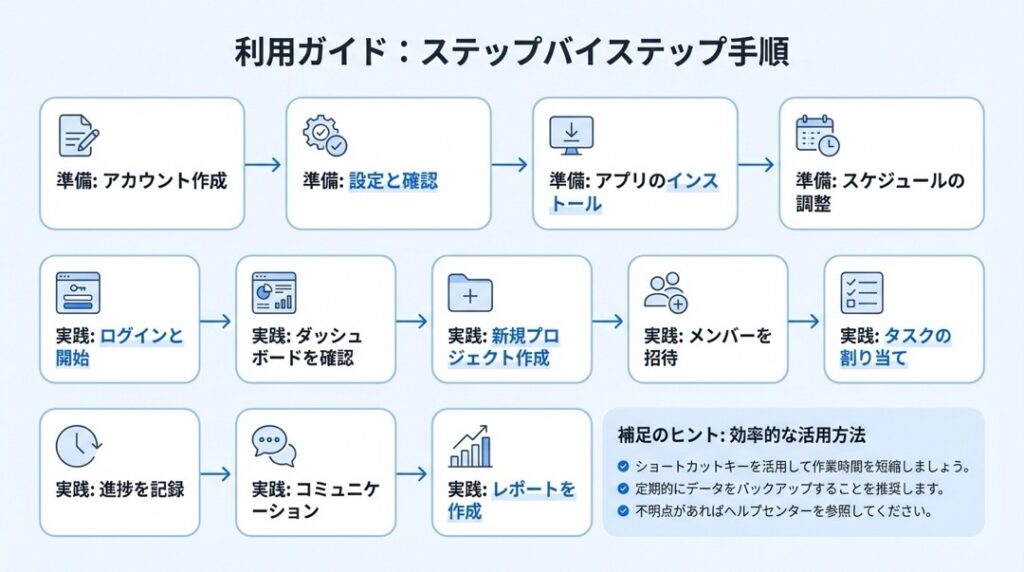
ここでは、登録から動画をダウンロードするまでの手順を、ステップバイステップで解説します。
準備編:アカウント登録からアクセスまで
- Googleアカウントを用意する
普段使っているGoogleアカウントでOKです。まだ持っていない場合は新規作成しましょう。 - 有料プランに登録する
Google Veo 3を利用するには、Gemini Advancedが含まれる有料プランへの加入が必要です(詳細は後述)。公式サイトから登録を進めます。 - Geminiにアクセスする
ブラウザでgemini.google.com/appにアクセスします。 - 「Video」ツールを選択する
Geminiの画面が開いたら、ツールメニューやチャット欄にある「Video」アイコン、または関連する機能を呼び出します。これで準備完了です。
実践編:プロンプト入力から動画生成まで
- プロンプト(指示文)を考える
どんな動画を作りたいかイメージします。今回は例として「美味しそうなクッキーのCM」を作ってみましょう。 - プロンプトを入力する
チャット欄に具体的な指示を入力します。
コツ: 「何が(被写体)」「どこで(場所)」「どうなっている(動作・照明・雰囲気)」を含めると成功しやすいです。 - ナレーションを指定する(オプション)
動画に声を付けたい場合は、プロンプト内に"Narration: "Here is the best cookie...""のように、喋らせたい言葉を引用符で囲んで記述します。 - 生成を開始する
送信ボタンを押します。AIが処理を開始するので、数分間待ちましょう。 - プレビューを確認する
生成が完了すると、チャット画面に動画が表示されます。再生して、映像と音を確認しましょう。 - Geminiに修正を依頼する(必要な場合)
もしイメージと違う場合は、「もっと照明を明るくして」「BGMをジャズにして」とチャットで追加指示を出します。Geminiがプロンプトを修正し、再生成を助けてくれます。 - 動画をダウンロードする
気に入った動画ができたら、動画の右上にあるメニューやダウンロードアイコンをクリックします。 - 保存完了!
MP4ファイルとしてデバイスに保存されます。あとはSNSに投稿したり、資料に使ったり、自由に活用しましょう。
Google Veo 3の料金プラン
Google Veo 3は、単体で販売されているツールではなく、GoogleのAIサブスクリプションプランの一部として提供されています。
執筆時点での主なプランは以下の通りです。
Google One AI Premium プラン
Google Veo 3を含む最新のAI機能を利用するには、このプランへの加入が基本となります。
- 月額料金:2,900円(米国では $19.99)
- 含まれるもの:
- Gemini Advanced:Google Veo 3を含む最新鋭のAIモデルへのアクセス権
- 2TBのストレージ:Googleドライブ、Gmail、Googleフォトで共有可能
- Gemini in Workspace:GmailやドキュメントなどでAIによる執筆・整理サポート
ここがポイント:
初めて利用する方のために、1ヶ月間の無料トライアルが用意されています。
「まずは自分のPCで動くか試したい」「一度だけ動画を作ってみたい」という方は、この無料期間を賢く活用するのがおすすめです。
※料金やプラン内容は変更される可能性があります。必ず公式サイトで最新情報をご確認ください。
Google Veo 3はどんな人におすすめ?
Google Veo 3は、プロから初心者まで幅広い層にメリットがありますが、特に以下のような方には「最強の相棒」になるでしょう。
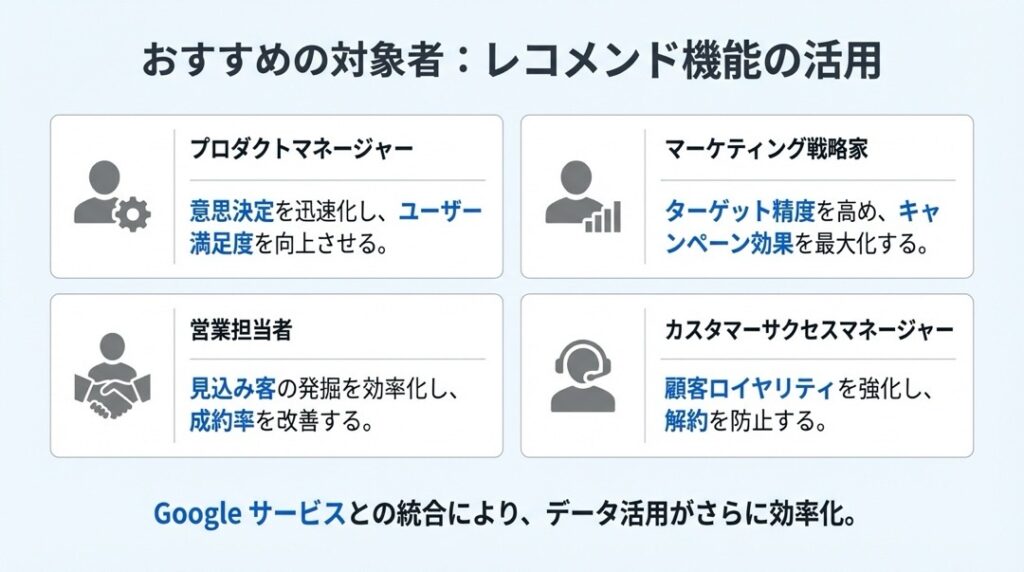
クオリティ重視の動画クリエイター
映像だけでなく、音響効果まで一気に生成できるため、ビデオコンテ(映像の設計図)作りや、イメージボードの作成時間を大幅に短縮できます。「とりあえずのイメージ」をクライアントに共有する際にも、圧倒的な説得力を持たせることができます。
予算を抑えたいマーケティング担当者
「Web広告用の動画を作りたいけど、撮影スタジオを借りる予算がない……」。そんな時こそVeo 3の出番です。商品のイメージ映像や、サービスの利用シーンをテキストだけで生成できるため、制作コストを劇的に削減できます。
プロンプト入力に自信がない初心者
他の画像生成AIで「呪文のような英語の指示」に挫折した経験はありませんか? Google Veo 3なら、Geminiと会話しながらプロンプトを作れます。「かっこいい感じにして!」という抽象的な相談からでも、AIが具体的な指示文を提案してくれるので安心です。
プレゼン資料をリッチにしたい会社員
PowerPointやGoogleスライドに、静止画ではなく「動く背景」や「状況説明ムービー」を入れるだけで、プレゼンの質は一変します。聴衆の目を釘付けにする資料が、デスクにいながら数分で完成します。
Googleエコシステムを愛用している人
すでにGoogleドライブやGmailを使っているなら、プランをアップグレードするだけでAI機能と2TBのストレージが手に入ります。個別に動画生成ツールを契約するよりも、トータルでのコストパフォーマンスは非常に高いと言えます。
Google Veo 3のFAQ
最後に、よくある質問をQ&A形式でまとめました。
Google Veo 3の商用利用は可能ですか?
基本的には、Googleの生成AI利用規約(Generative AI Additional Terms of Service)に準拠します。多くの生成AIツールと同様、作成したコンテンツはユーザーが利用権を持ちますが、商用利用の可否は地域や具体的な用途によって異なる場合があります。必ず最新の規約を確認し、自己責任で運用してください。
Google Veo 3で生成された動画の画質は?
非常に高品質な「1080p(フルHD)」クラスの出力に対応しているとされています。Web上での閲覧やプレゼンテーション資料としては十分すぎるクオリティです。また、生成される動画には目に見えない透かし(SynthID)が入っており、AI製であることが識別できるようになっています。
Google Veo 3を無料で使う方法はありますか?
現時点では、Google Veo 3(または同等のDeepMind最新モデル)は有料プラン「Gemini Advanced」向けの機能として提供されています。ただし、前述の通り初月無料トライアルを利用することで、実質無料で機能を試すことが可能です。
Google Veo 3であなたの想像を映像に変えよう
ここまで、Google Veo 3の魅力と使い方を解説してきました。
私たちがこれまで「難しい」「お金がかかる」と諦めていた動画制作の世界。その扉を、Google Veo 3は驚くほど軽く開け放ってくれました。
テキストひとつで、映像が生まれ、音楽が奏でられ、物語が語り出される。
この魔法のような体験は、実際に手を動かしてみないと味わえません。
操作に失敗しても、失うものは何もありません(むしろ、AIとの会話で新しいアイデアが生まれるかもしれません)。
まずは無料トライアルを使って、あなたの頭の中にある「まだ見ぬ景色」を、世界に一つだけの動画にしてみませんか?
きっと、想像以上の感動があなたを待っていますよ。